QRデジは、現品票・出荷伝票などに付いたQRを読み取って、登録した出力フォーマットのExcel・CSVで出力するアプリです。QRが付いていない現場では、Excel・CSVの一覧からQRを作成して、ラベルに印刷することもできます。
業務ごとの画面と見本は、下のカード、または現場での使い方の例のページで見られます。
全体の流れ
設定は、管理用のアカウントで最初に1回行います(画面の広いパソコンが便利です)。そのあとは現場のスマホで読み取り、パソコンかスマホで出力します。
QRがまだないときは、①の前にQR作成で品目の一覧からQRを作成し、ラベルに印刷します。スマホはホーム画面に追加しておくと、アイコン1つで開けます。
はじめて使うとき
手元にQRがあるかどうかで、始め方が2通りあります。当てはまる方をお読みください。どちらも、管理用アカウント(ご登録のメールアドレスとパスワード)で行います。現場のスマホ用の枠には、設定とQR作成の画面が出ません。管理用アカウントで同時にログインできるのは2台(パソコンなど)までです。現場のスマホには、設定の「端末」で発行する端末用のパスワードでログインしてください。
自分でQRを作って読みたいとき
- 品目の一覧からQRを作るQR作成ページで、品番・品名などが並んだExcel・CSVの一覧を取り込むか、その下の表に直接入力します(Excelの表をコピーして貼り付けることもできます)。1行が1枚のQRになります。一覧がなければ、下の見本のExcelにある品目マスタ.xlsxで試せます。
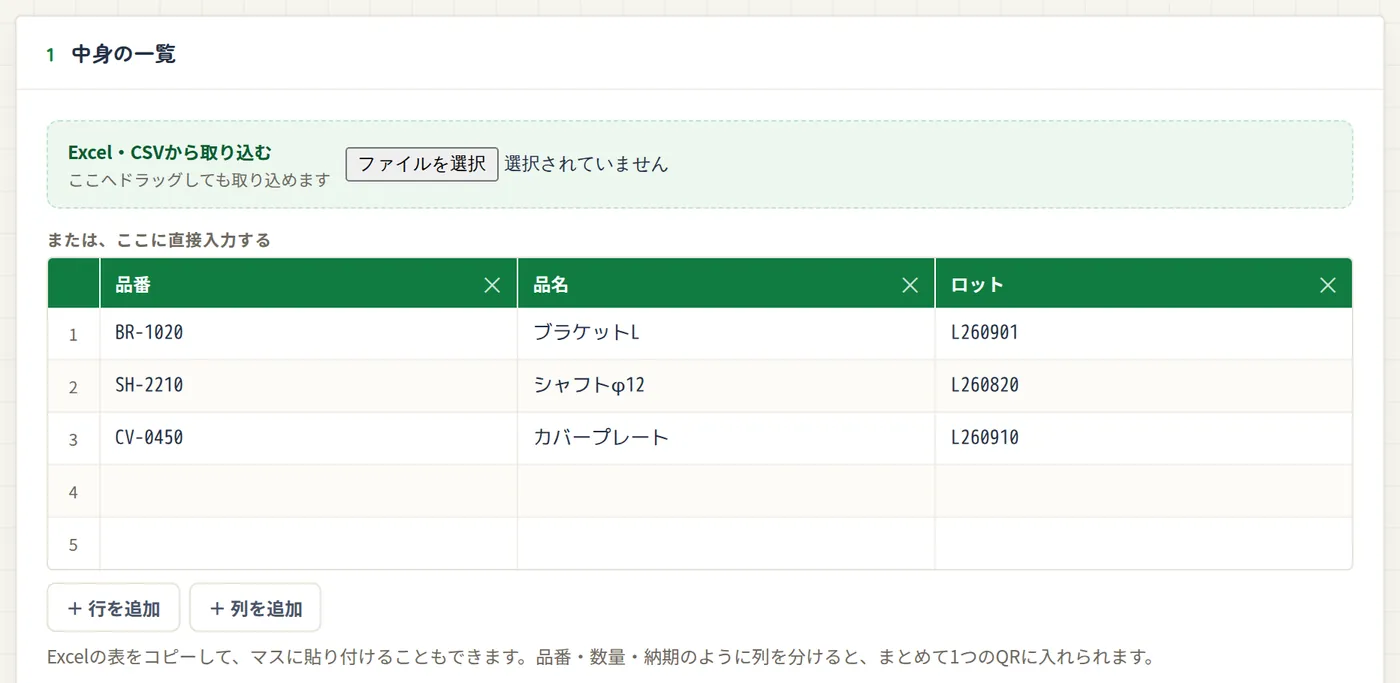
QR作成ページ。Excel・CSVを取り込むか、表に直接入力します - ラベルに印刷する用紙を選んで印刷し、品物や箱に貼ります。用紙の選び方とずれの直し方は、QRを自分で作ってラベルに印刷したいとラベル印刷の位置がずれるにあります。
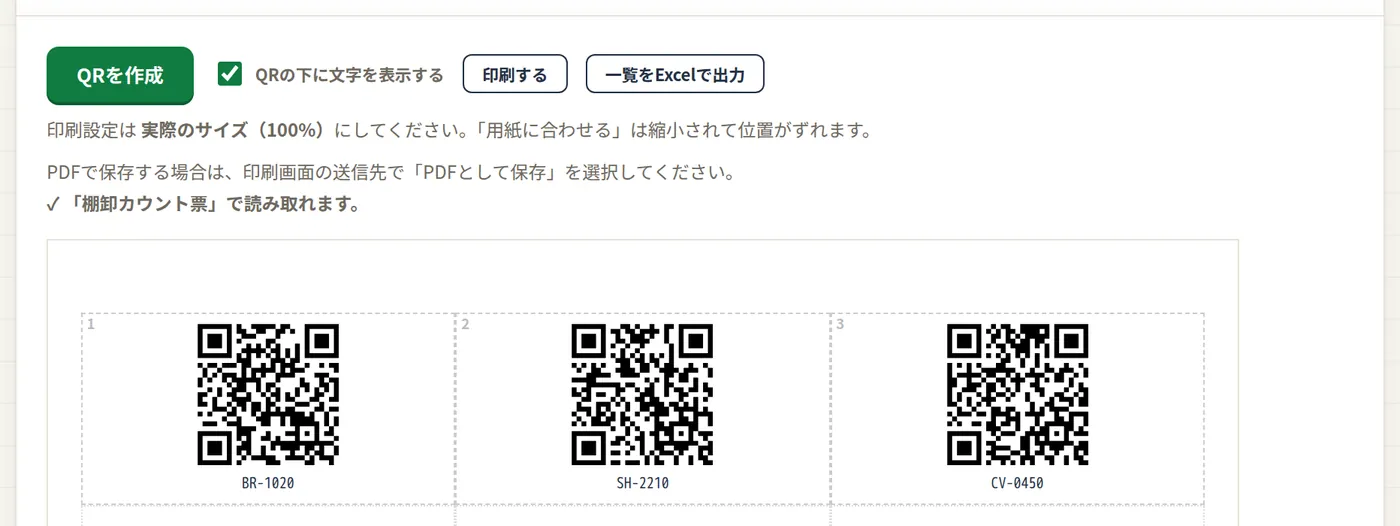
「QRを作成」を押すと、用紙に並んだ形で出ます。「印刷する」で印刷します - 作ったQRを見本にして、読み取りフォーマットを作るQR作成ページで「QRを作成」を押したあと、作ったQRの上に出る「+ このQRで読み取りフォーマットを追加」を押します(設定 → 読み取りフォーマット の「+ 読み取りフォーマットを追加」で「QR作成のQRを見本にする」を押しても同じです)。印刷したラベルを読み直さなくても、見本にできます。このボタンは、QR作成で作ったQRが残っているあいだに出ます。一覧を変更すると消えるので、そのときは「QRを作成」を押し直してください。
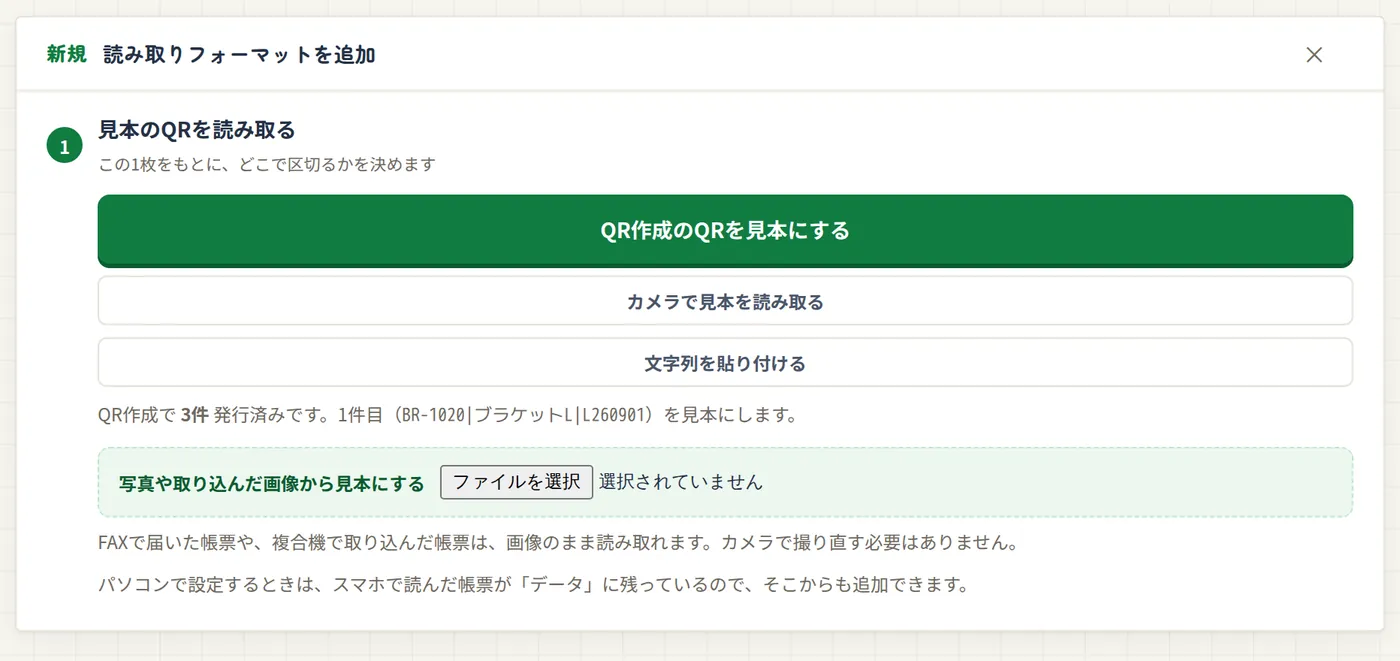
QRを作ったあとは、ボタンの先頭に「QR作成のQRを見本にする」が出ます - 読み取って、出力する読み取りフォーマットの画面の「出力フォーマットを選ぶ」で「+ 出力フォーマットを追加」を押し、出てくるExcelの形を決めて保存します。読み取りフォーマットに名前を入れて保存したら、印刷したラベルを読取ページで読みます。読んだ内容はデータページに並ぶので、確認してからExcel・CSVで出力します。
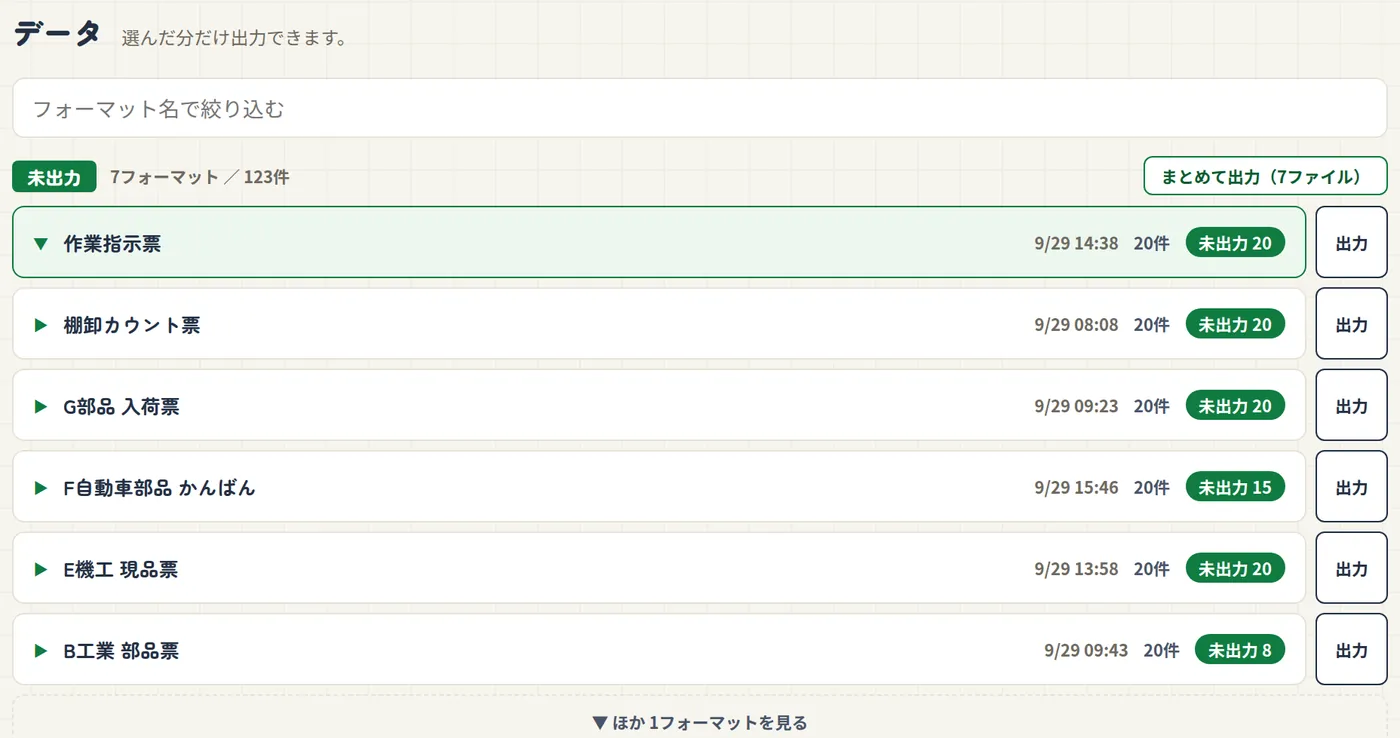
データページ。フォーマットごとに並び、「出力」でExcel・CSVにします
すでにあるQRを読みたいとき
- 手元のQRを 1枚読む設定 → 読み取りフォーマット の「+ 読み取りフォーマットを追加」を押し、開いた画面の「カメラで見本を読み取る」で、実際の票のQRを 1枚読みます(パソコンなら、QRの中身を貼り付けても構いません)。その 1枚から読み取りフォーマットの下書きができます。
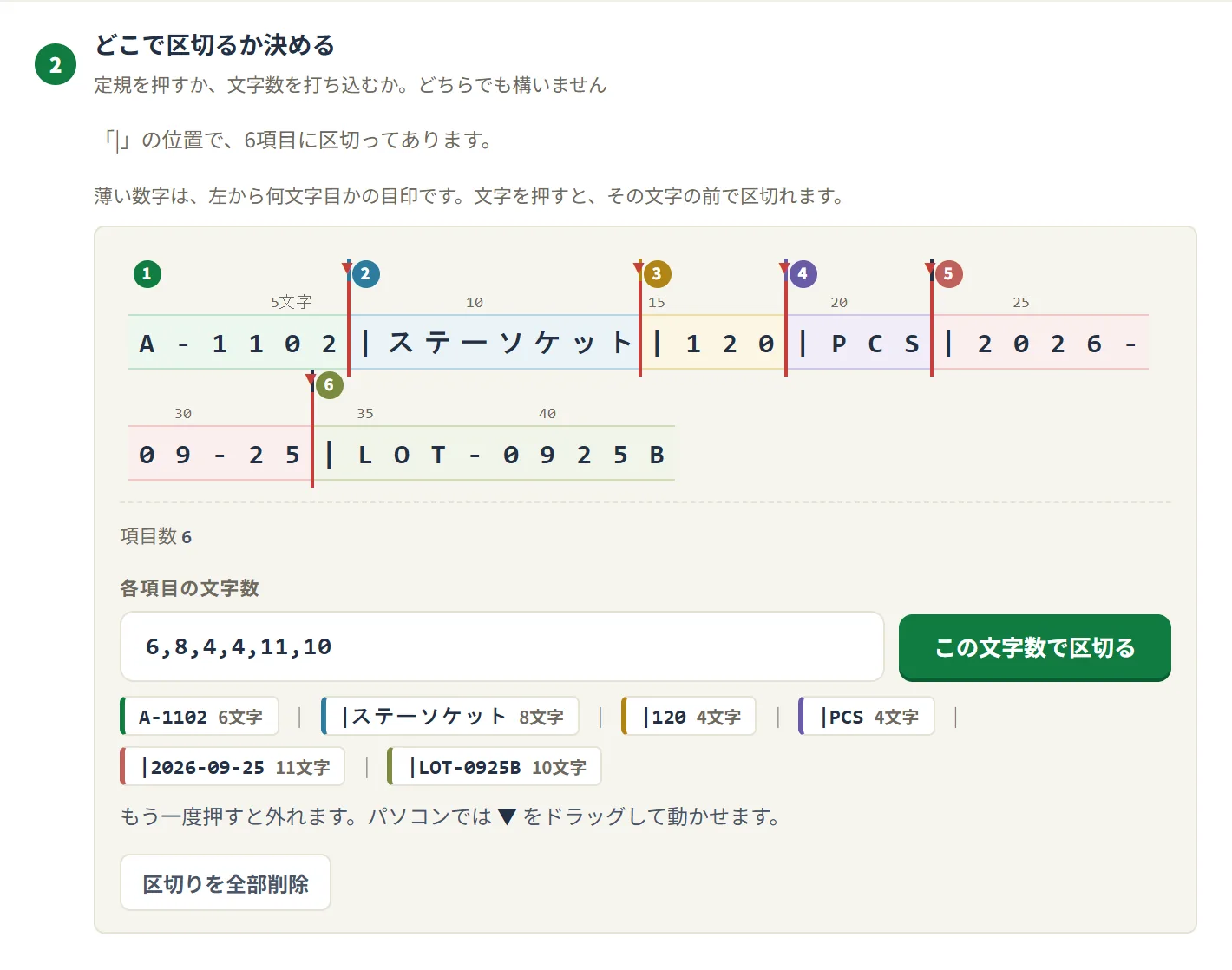
見本を1枚読むと、中身が出ます。「|」などの区切り記号が入っていれば、その位置で区切られた状態で出ます。入っていなければ、定規か文字数で区切ります - 項目を確認する「|」などの区切り記号が入っていれば、読んだ時点で区切られています。自動で割り当てられた項目(品番・数量・納期など)を確認し、違うところを直します。
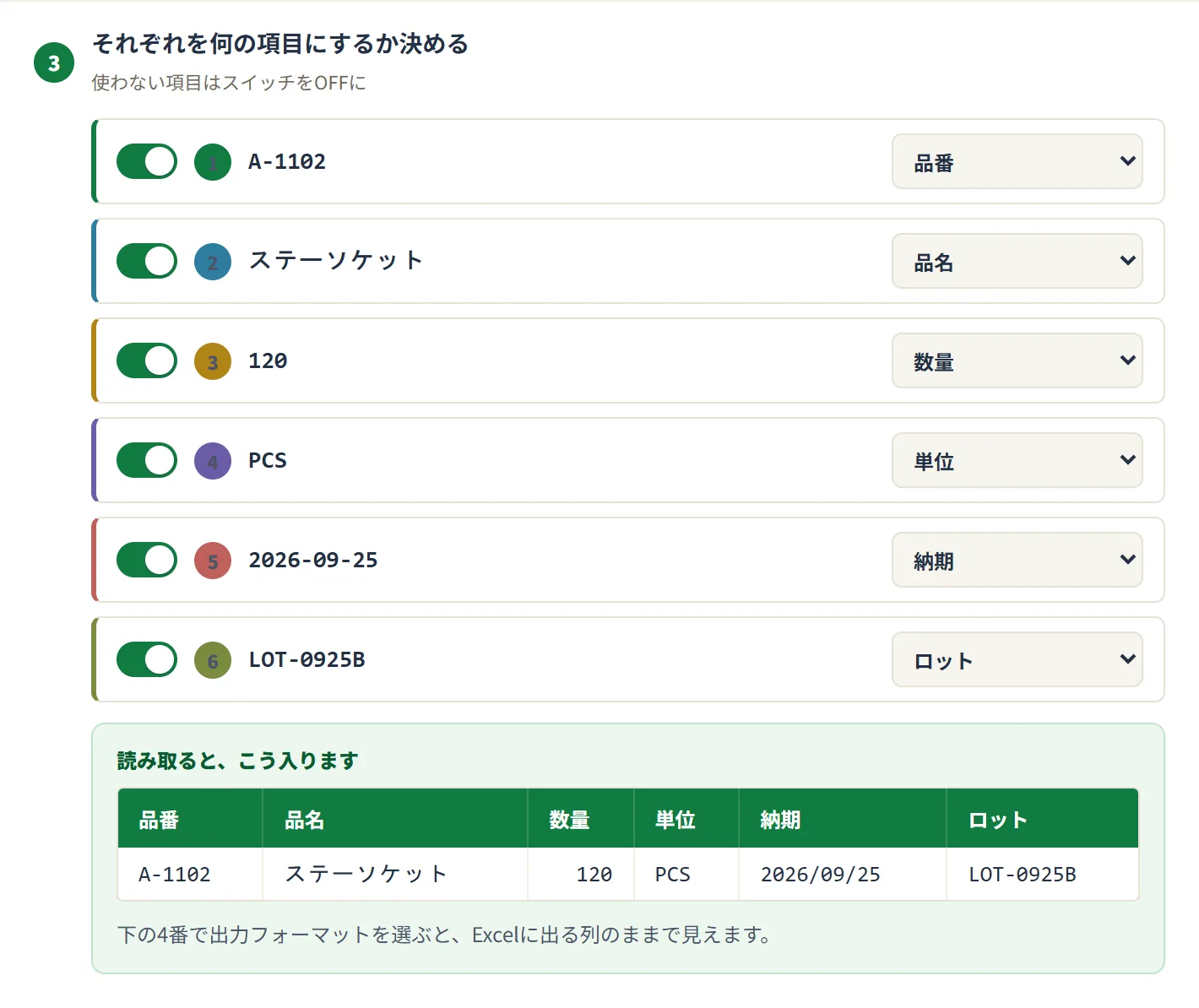
区切った塊ごとに項目を選ぶと、下に「読み取ると、こう入ります」が出ます - 出てくるExcelの形を決めて、保存する同じ画面の「出力フォーマットを選ぶ」で「+ 出力フォーマットを追加」を押し、「いつものExcelから列を読み込む」で、いつも使っているExcelを取り込みます。1行目の見出しが、そのまま列になります。手元になければ、下の見本のExcelを使ってください。出力フォーマットを保存すると読み取りフォーマットの画面に戻るので、名前を入れて「保存する」を押します。次からは、同じ形のQRを読み取れます。
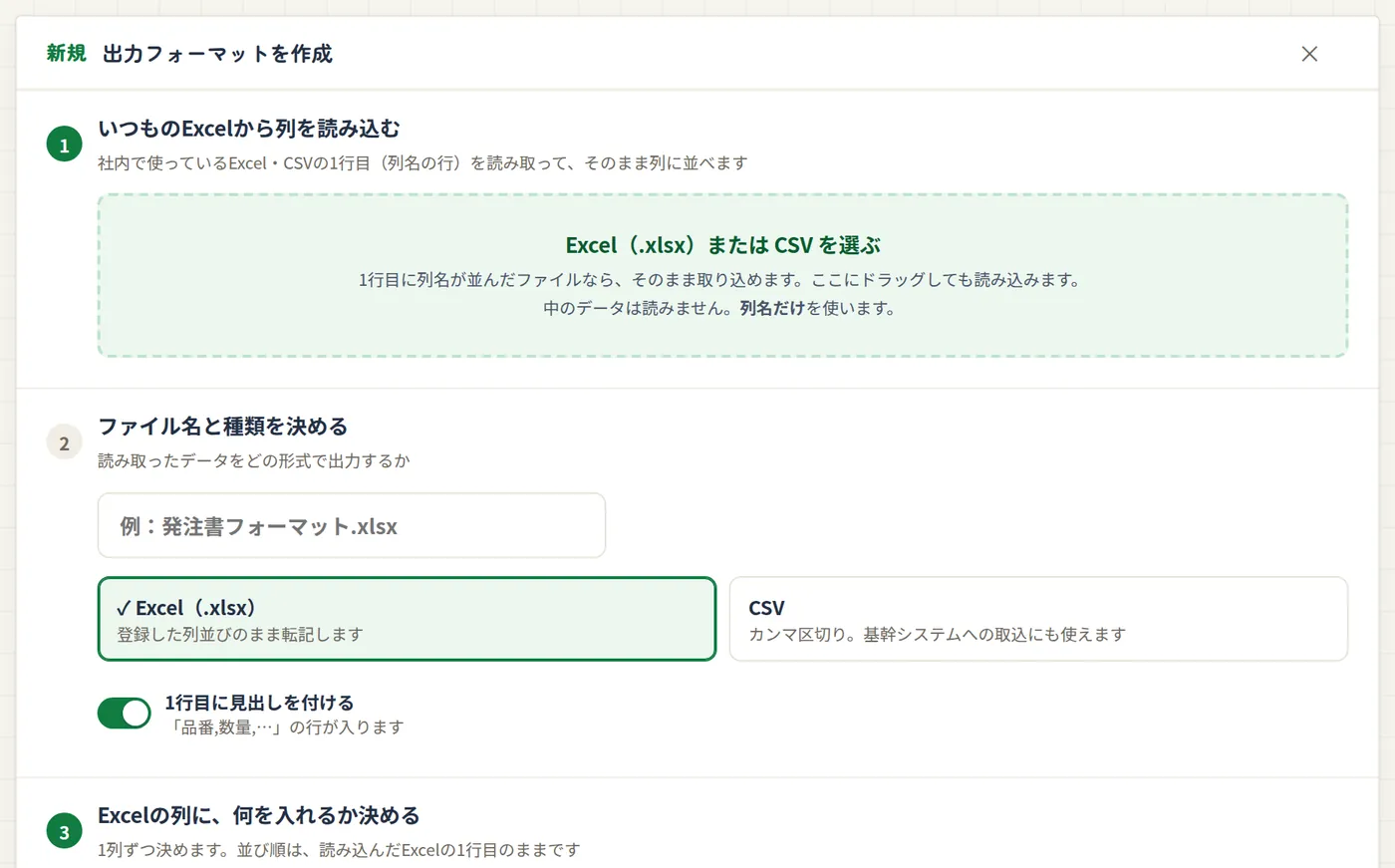
お使いのExcelを読み込むと、1行目の見出しが列になります - 読み取って、出力する読取ページで「カメラを開く」を押してQRをかざします。読んだ内容はデータページに並ぶので、確認してからExcel・CSVで出力します。
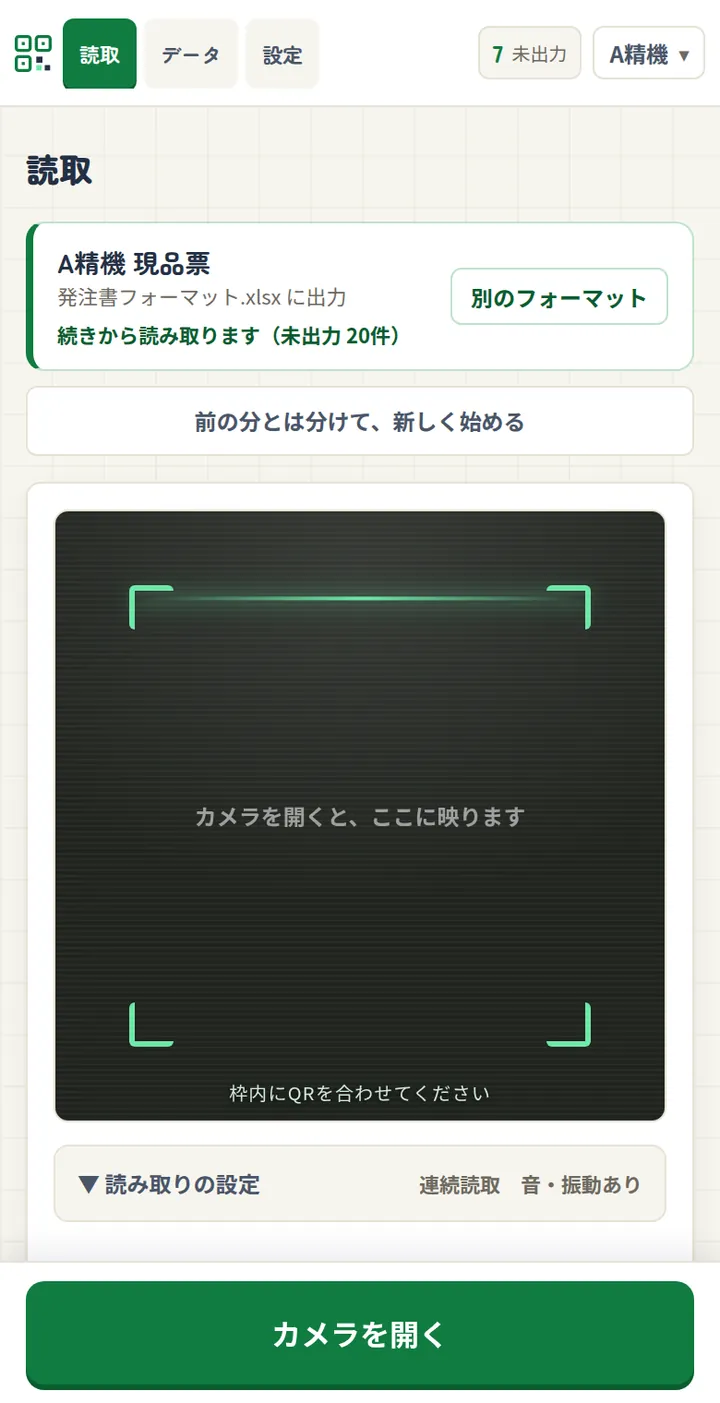
現場のスマホの読取ページ。「カメラを開く」を押してかざします
現場でQRを読み取りたい
読み取りフォーマットを登録したあとは、読取ページで「カメラを開く」を押し、QRを枠に入れて下のボタンを押すと読み取れます(はじめは「タップして読み取る」)。カメラの下の切り替えで「連続読取」にすると、かざし続けるだけで次々に読み取れます。読む前に、どの読み取りフォーマットで読むかを選んでおきます。QRは選んだフォーマットの形と照らし合わされ、形が違うときは読み取らずに知らせます。合いそうな別のフォーマットがあれば、その場で切り替えられます。
読むたびに入れる欄がある形では、連続読取のときも、入力を終えるまで次のQRを読みません。入力を省くときは「入力せずに次を読む」を押します。
読み取りフォーマットが1件も登録されていないうちは、このページにカメラのボタンは出ません。先に上のはじめて使うときの手順を行ってください。
作るのは、管理用アカウントの設定の画面です(現場のスマホの枠からは作れません)。読取ページの「設定を開く」から設定へ移り、「読み取りフォーマット」で「+ 読み取りフォーマットを追加」を押し、手元のQRを1枚読んで作ります(上のはじめて使うときの手順です)。1枚読むと項目の割り当ての下書きができるので、確認して保存すれば、次からは同じ形のQRを読み取れます。
同じ読み取りフォーマットに未出力の行が残っているとき、フォーマットの帯の下に「前の分とは分けて、新しく始める」ボタンが出ます。押してから読むと、そこから先はデータページに別の束として並び、前の分と混ざりません。それぞれ別々に出力できます。
QRを自分で作ってラベルに印刷したい
棚番号・工程コード・現品票など、まだQRが付いていない現場では、QR作成ページ(管理用アカウントのみ)で作れます。
- Excel・CSVを取り込むか、表に入力する棚卸し表や現品票のもとになる一覧をドラッグ&ドロップ、またはファイル選択で取り込みます。1行目が見出し行かどうかはチェックで切り替えられます。少ないときは、その下の表に直接入力できます(Excelの表をコピーしてマスに貼り付けると、行と列に分かれて入ります。列は表の下のボタンで増やせます)。
- QRに入れる項目を選ぶ「1つの値だけ入れる」(棚番号・工程コードなど1列だけ)か、「複数の項目を入れる」(品番・数量・納期などをまとめて1つのQRに)のどちらかを選びます。複数の項目は、区切りの記号でつないで1つのQRに入れます(品名・単位など、どの項目でも入ります。読むには読み取りフォーマットの登録が必要です)。上の「QRの詰まり具合」が100%になると、QRが細かすぎて読み取りにくくなります。列ごとに「QRに入れる/含めない」を切り替えられます。
- 用紙を選んで印刷する普通紙、ラベル用紙(大・中・小=12・24・44面)、または「サイズを指定する」で手元の用紙に合わせて印刷します。最初は「中」が選ばれています。ラベル用紙は、箱に書いてあるフォーマット番号(F24A4-3 など。用紙の選択肢にも出ています)が同じなら、商品の型番が違っても使えます。同じラベルを何枚も貼るときは、「1つにつき ○ 枚」に枚数を入れると、同じQRが続けて並びます(一覧をExcelで出力するときは1行ずつのままです)。「サイズを指定する」で入れた面数×1面の大きさがA4を超える場合は警告が出て、その場で「A4に収める」から割り直せます。
QRを作成したあと、QR作成の画面の「+ このQRで読み取りフォーマットを追加」か、読み取りフォーマットの編集画面の「QR作成のQRを見本にする」から、印刷しなくても見本にできます。「+ このQRで読み取りフォーマットを追加」は、登録済みのフォーマットでは読めないときに出ます。読めるときは「✓『〇〇』で読み取れます」と出ます。作ったQRが読み取れて列に分かれることを確認してから、現場に配れます。
見本のExcel
取り込んで試せる見本です。1行目が見出し、2行目からは記入例です。出力フォーマットに取り込むと、1行目の見出しが列になります(記入例は使われません)。
業務ごとの画面と見本は、現場での使い方の例のページにまとめています。下のカードから、業務ごとの票とQR、読んだときの画面、出てくるExcelを見られます。
- 棚卸表.xlsx棚卸。棚番・品番・品名・ロット・単位・実数・担当者・読取日時
- 入荷記録.xlsx入荷・受入検品。読取日・仕入先・品番・品名・数量・単位・納期・ロット・検品結果
- 出荷記録.xlsx出荷。読取日時・出荷先・品番・数量・納期・ロット
- 作業実績.xlsx作業実績。読取日時・製造番号・品番・指示数量・工程・担当者・良品数・不良数
- 入出庫記録.xlsx入出庫。読取日時・区分・品番・品名・数量・単位・ロット・払出先
- 品目マスタ.xlsxQR作成用の品目の一覧(12行)。品番・品名
出力フォーマットの編集画面では、列ごとに「入れる値」を選びます。読み取りフォーマットに同じ名前の項目があれば、最初から「QRから読み取る」の「品番」のように選ばれています(「品目コード」→品番のような言い換えも自動で当てます)。上の表で、読み取りフォーマットごとに、どの列に何が入り、どの列が空欄になるかが分かります。列の並びは、番号の上下の▲▼で1つずつ入れ替えられます。指定したいときだけ、自動で入る値(読み取った日時・読み取った日付・行番号)、QRとは別に入れる値(固定値・読むたびに手入力・読むたびに選択肢から選ぶ)、入れない(空欄)を選びます。見本の「読取日時」の列は最初から自動の日時になっていて、読み取った日時(例:2026/09/29 14:07)が入ります。
次の列はQRに入っていない値です。読み取りフォーマットが1つでもあるときは、取り込んだときに、どの読み取りフォーマットにもない見出しの列は「入れない(空欄)」で始まります(まだ1つもないときは「QRから読み取る」で始まります)。読み取りフォーマットを作成中に出力フォーマットを作ったときは、編集画面の上に、作成中の読み取りフォーマットにない列の名前が出ます。あとから、その見出しと同じ名前の項目を持つ読み取りフォーマットを保存すると、その列にはQRの値が入るように切り替わります。
- 棚卸表:棚番・実数・担当者
- 入荷記録:検品結果
- 出荷記録:出荷先
- 作業実績:担当者・良品数・不良数
- 入出庫記録:区分・払出先
その列の「入れる値」で「読むたびに手入力」か「読むたびに選択肢から選ぶ」を選ぶと、読むたびにその場で入れられます。「読むたびに選択肢から選ぶ」は、選んだあと隣の欄に選択肢をカンマ区切りで入れてください(例:合格,保留,不合格)。入れないと、読むときに何も聞かれません。決まった値でよければ「固定値を入力」を選びます。
なお、作業実績の「製造番号」はロット、「指示数量」は数量として、QRの値が入ります(編集画面の「入れる値」で「QRの ロット」「QRの 数量」が選ばれています。違っていれば選び直してください)。
ラベル印刷の位置がずれる
ラベル用紙(シール)を選ぶと、「QRを作成」を押した時点で、選んだ用紙にQRが実際に並んだ状態で画面に表示されます。
- 何面目から始めるかを決める面をクリックすると、そこが1件目の開始位置になります。途中でラベル用紙が終わってしまったときも、続きの面から始められます。
- 右へ・下へでずれを調整するプリンタごとに数ミリのずれがあるので、矢印(1回0.5mm)で微調整します。
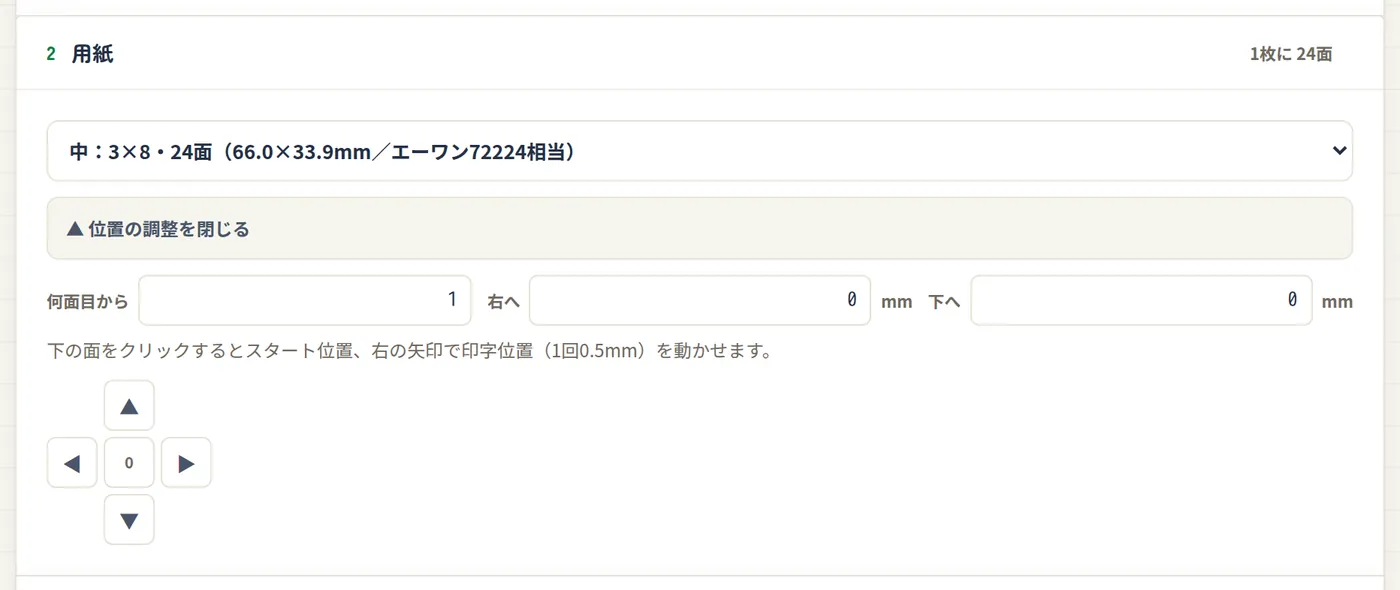
用紙の欄の「位置がずれる場合はこちら」を開くと、ずらす幅をmmで入れられます - まず普通紙に試し印刷する本番のラベル用紙は使わず、まず普通紙に印刷して確認します。
- ラベル用紙と重ね、光に透かしてズレを確認するずれていれば「右へ」「下へ」をさらに調整し、再度試し印刷します。
- 合ったらラベル用紙に印刷する印刷設定は必ず「実際のサイズ(100%)」にしてください。「用紙に合わせる」を選ぶと縮小されてズレます。Chrome では、印刷の画面の詳細設定で、倍率をカスタムにして 100 と入れてください(倍率がデフォルトのままでも少し縮小され、下の段ほど上にずれます)。
用紙の種類で「サイズを指定する」を選び、面数(横・縦)と1面の大きさ(mm)を入れれば、市販のどんなラベル用紙にも合わせられます。
複数人・複数台のスマホで同時に使いたい
現場のスマホは、1台ずつのログイン枠を使います(画面では設定の「端末」タブ。最大5枠)。同じ枠のパスワードで別の端末からログインすると、前の端末は自動でログアウトされます(1枠=1台のため)。設定を変更する権限はこの枠にはなく、管理用アカウントから行います。
管理用アカウントのパスワードを「パスワードをお忘れの方」から再設定すると、安全のため、現場のスマホの枠もすべて無効になります。再設定のあとは、設定の「端末」の「パスワードを発行」で、スマホのパスワードを発行し直してください。
スマホのホーム画面に追加する
毎回ブラウザのブックマークから開くのは手間なので、ホーム画面に追加しておくと、アプリと同じようにアイコン1つで開けます。現場のスマホごとに1回だけ行います。
Chrome で QRデジ(qrdeji.lai-corp.jp)を開き、右上の「︙」から「ホーム画面に追加」(または「アプリをインストール」)を押します。続けて出る確認で追加を選ぶと、ホーム画面にQRデジのアイコンが入ります。
Safari で QRデジ(qrdeji.lai-corp.jp)を開き、画面下の共有ボタン(四角から矢印が出ている形)を押して、「ホーム画面に追加」を選び、右上の「追加」を押します。iPhone は仕組み上、ボタン1つでは追加できないため、この手順になります。
ホーム画面から開くと、ブラウザのアドレス欄が出ず、画面を広く使えます。ブラウザでのログインは、ホーム画面から開いたときも引き継がれます(端末によっては、もう一度ログインが必要になることがあります)。
読み取ったデータを直す・出力する
データページには、読み取った内容がフォーマットごとに一覧で並びます。行が多いときは、先頭から200件ずつ表示し、一覧の下の「すべて表示」か、次の200件を表示するボタンで続きを出します(出力・印刷には、表示していない行も含まれます)。
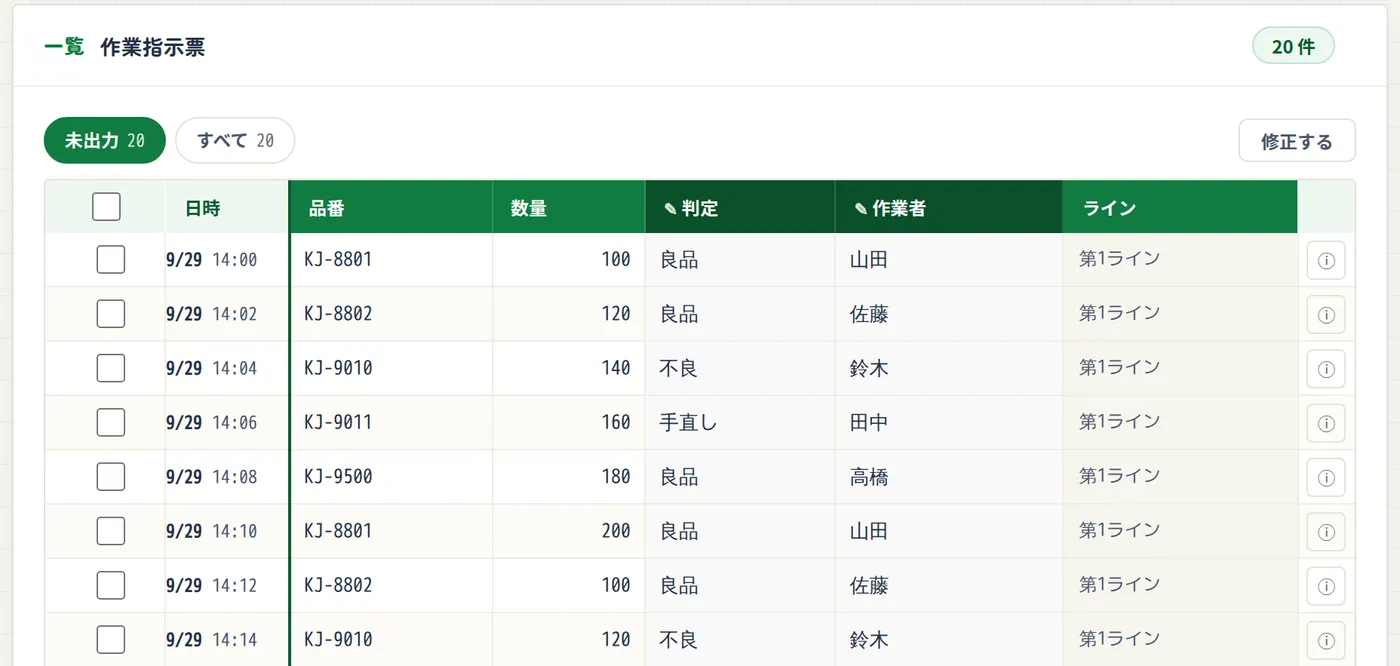
- 一覧は、最初は表示のみで編集できません。一覧の上の「修正する」を押すと、セルを直せるようになります。
- 欄から離れると、自動でサーバーに保存されます(保存できると欄が一瞬光ります)。直し終えたら「修正を終える」を押します。
- 出力していない行・出力済みの行のどちらも直せます。ただし、現場のスマホの枠から出力済みの行を直せるのは、その端末で読んだ行に限ります。
- 取引先の札を押すと、その取引先の行に絞り込めます。絞り込んでいる間は、出力もその取引先の行に限られます。
一覧の下にある「出力」の欄から、Excel・CSVのファイルを作ります。送り先を登録してあるときは、出力のボタンを1回押すと、送り先への送信まで進みます(送信できるのは1日に送り先のアドレス500件まで、お試し中は30件までです)。
送る前に中身を確認したいときは、横の「送らずにファイルだけ作成」で作ってから、保存・共有を選びます(行を選んでいるときは、一覧の上に出る、選んだ件数の出力ボタンからも出せます)。複数のフォーマットをまとめて出力するときも、送り先へ送る・保存・共有(メールもここから送信できます)を1件のときと同じように選べます。
同じフォーマットを同じ日に2回以上出力すると、2回目からはファイル名に「第15便」のような便の番号(データページで行を開くと出る「出力:第15便」と同じ番号)が付き、前に出したファイルを上書きしません。
設定の出力フォーマットの一覧にある「フォーマットを出力」から、データを含まない見出し行だけの空のファイルを作れます。列の並びを控えておきたいときや、基幹システムへの取込を試したいときに使います。
よくある質問
- QRが読み取れない・認識しない
- QRのサイズが小さすぎないか(目安は1面25mm角以上)、汚れ・かすれ・反射で読みにくくなっていないか、カメラのピントが合っているかを確認してください。QRを自分で作る場合は、QR作成ページの用紙選びで、大(2×6・12面)か中(3×8・24面)の用紙を選ぶと安定します(小(44面)は1面が小さく、読みにくくなることがあります)。
- 途中まで使った台紙に、2枚目の中身が印刷された
- プリンタによっては、最後のページから印刷します(逆順印刷)。途中の面から始めて紙が2枚以上になるときは、QR作成ページの「印刷する」が「① 1枚目を印刷」と「② 残りを印刷」に分かれます。先に①で途中の台紙に、次に②で新しい台紙に印刷すると、どのプリンタでも合います。
- 同じ現品票を2回読み取ってしまった
- 読んだ直後なら、読取ページの「取り消す」で消せます。あとから気づいたときは、品番・ロット・数量が同じ行に「重複のうたがい」の印が付くので(読むたびに入れる値がある形では、その値も同じ行だけ)、データページのその絞り込みで確認してください。先に読んだ行と中身がまったく同じ二度読みなら、2件目以降はまだ出力していなくても削除できます(納期など一部だけ違う行は残ります。削除は管理用のアカウントからのみです)。出力するときは、残したい行だけ左のチェックで選んでから出力すれば、重複の行を除けます。
- 読み取ったデータを間違えて直してしまった
- 「修正する」を押してからセルを押し、正しい内容に直せば、離れたときにまた保存されます。行そのものを消すには、左のチェックで行を選んでから「削除」を押します(削除できるのは、出力済みの行と、中身がまったく同じ二度読みの2件目以降で、管理用のアカウントからのみです)。
- ラベルの印刷位置がずれる
- 「ラベル印刷の位置がずれる」を参照してください。印刷設定を「実際のサイズ(100%)」にしていないことが最も多い原因です。
- お試し期間が終わるとどうなりますか?
- お試し中は、右上のアカウントメニューに残り日数と申し込み案内が出ます。期間が過ぎると、お申し込みの案内の画面になり、お申し込みまでアプリを使えなくなります。お試し期間中にお申し込みいただければ、読み取ったデータは引き継がれます。期間が終わってからしばらくすると、読み取ったデータは削除されます。
- 解約したら、読み取ったデータはどうなりますか?
- 解約しても、次の更新日の前日(毎月27日)まではこれまでどおり使えます。必要なデータは、その間にデータページから出力しておいてください。ご契約が終わると、読み取ったデータは7日ほどで削除されます(登録したフォーマット・送り先は残るので、もう一度お申し込みいただくと、引き続きお使いいただけます)。お支払いが確認できないまま契約が終わったときは、ログインした画面の「読み取ったデータをCSVで出力する」から、7日間は取り出せます。
- 読み取りフォーマットを途中で変更できますか?
- 設定の「読み取りフォーマット」からいつでも登録・変更できます。すでに読み取り済みのデータには影響しません。
- 圏外になる倉庫の奥でも使えますか?
- 使えます。圏外でも読み取りとファイルの作成は続けられ、読んだ分は端末に控えとして残ります。通信のある場所でQRデジを開くと、控えた分が自動でサーバーへ送られます(QRデジを閉じたままでは送られません)。すでにサーバーへ送られた行を直すのは、通信のある場所で行ってください。
Excel の作成も圏外で行えますが、その端末を一度、通信のある場所で使ったあとに限ります(Excelを作るプログラムを端末に保存するため)。新しい端末は、最初の1回を通信のある場所でお使いください。CSV は圏外でもいつでも作れます。
このガイドで解決しなかったら
アプリにログイン中の方は、右上のアカウントメニューの「お問い合わせ」から送信できます。
[email protected] へ連絡する ログインできない場合や、契約に関するご相談もこちらへご連絡ください