入荷・受入検品仕入先の現品票を読んで、入荷記録にする
荷受け場で、届いた箱の現品票のQRをかざします。品番・数量・納期・ロットは入力しなくてもQRから入り、検品の結果をボタンで選びます。1日の入荷分が、入荷記録のExcelになります。
1. 票とQR
| 品番 | RK-2045-A |
|---|---|
| 数量 | 120 |
| 納期 | 2026/09/29 |
| ロット | LT0929A |
- QRの形
- 桁数固定(区切りなし)
- 並び
- 品番9桁+数量4桁+納期8桁+ロット7桁
- 中身
RK-2045-A012020260929LT0929A
読み取りフォーマットの作り方:設定 → 読み取りフォーマット の「+ 読み取りフォーマットを追加」で、この票のQRを1枚読みます。区切りのないQRなので、文字数の欄に 9,4,8,7 と入れて「この文字数で区切る」。4つ目をロットにします。名前は「R精工」にしておくと、仕入先の列にこの名前が入ります。
2. 出力フォーマット(出てくるExcelの形)
入荷記録.xlsx をダウンロード設定 → 出力フォーマット の「+ 出力フォーマットを追加」→「いつものExcelから列を読み込む」で取り込み、列ごとに値の直し方を決めます。
| 列 | 入る値 | 値の直し方 |
|---|---|---|
| 読取日 | 読み取った日付(自動) | 加工しない |
| 仕入先 | 読み取りフォーマットの名前(R精工) | 加工しない |
| 品番 | QRの品番 | 加工しない |
| 品名 | QRの品名(この票にはないので空) | 加工しない |
| 数量 | QRの数量 | 前の0を取る(0120→120) |
| 単位 | QRの単位(この票にはないので空) | 加工しない |
| 納期 | QRの納期 | 日付(20260929 → 2026/09/29) |
| ロット | QRのロット | 加工しない |
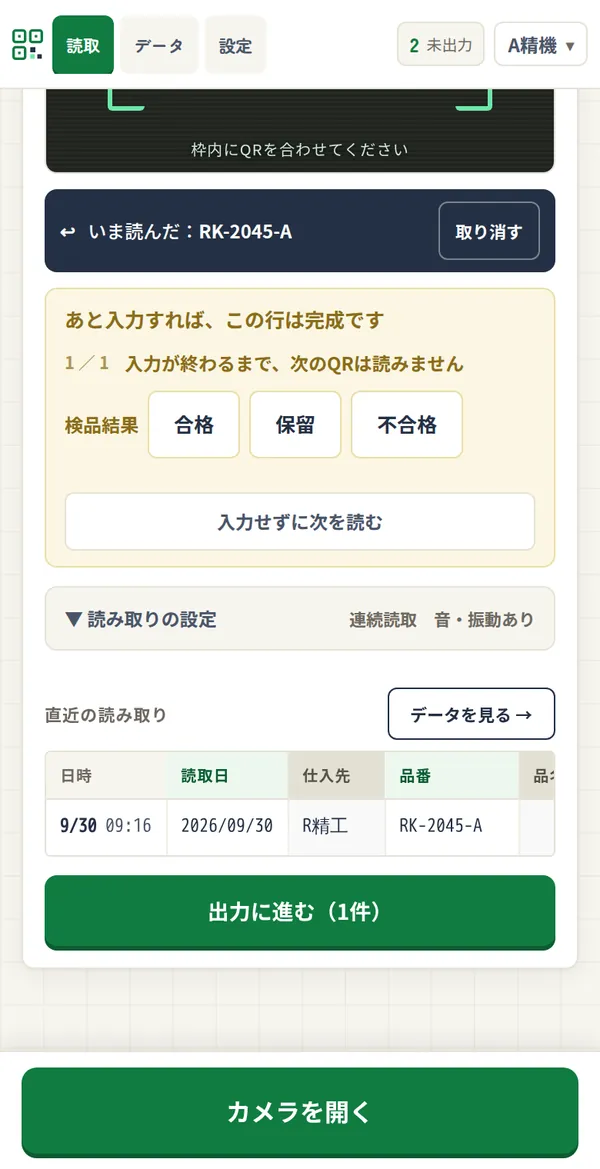
| 検品結果 | — | 読むたびに選択肢から選ぶ(合格・保留・不合格) |
色の付いた行は、QRには入っていない値です。読んだ直後に、現場のスマホで入れます。
3. 読んだときの画面
4. 出てくるExcel
| 読取日 | 仕入先 | 品番 | 品名 | 数量 | 単位 | 納期 | ロット | 検品結果 |
|---|---|---|---|---|---|---|---|---|
| 2026/09/29 | R精工 | RK-2045-A | 120 | 2026/09/29 | LT0929A | 合格 | ||
| 2026/09/29 | R精工 | RK-2045-B | 60 | 2026/09/29 | LT0929B | 合格 | ||
| 2026/09/30 | R精工 | RK-3100-C | 240 | 2026/09/30 | LT0930C | 保留 |
データページで確認してから、Excel・CSVで出力します。送り先を登録しておけば、出力と同時にメールでも送信できます。
棚卸棚の現品票を読んで、数えた数を入れる
棚を回りながら、品物の現品票をかざします。品番・品名・ロットはQRから入り、棚番を選んで、数えた数(実数)を入力します。同じ票を2回読むと、データページで「重複のうたがい」の印が付きます。
1. 票とQR
| 品番 | BR-1020 |
|---|---|
| 品名 | ブラケットL |
| ロット | L260901 |
| 単位 | PCS |
- QRの形
- 区切り文字「|」
- 並び
- 品番|品名|ロット|単位
- 中身
BR-1020|ブラケットL|L260901|PCS
読み取りフォーマットの作り方:設定 → 読み取りフォーマット の「+ 読み取りフォーマットを追加」で、この票のQRを1枚読みます。見本を読むと、「|」の位置で区切られた状態で出て、品番・品名・ロット・単位に自動で当たります。
2. 出力フォーマット(出てくるExcelの形)
棚卸表.xlsx をダウンロード設定 → 出力フォーマット の「+ 出力フォーマットを追加」→「いつものExcelから列を読み込む」で取り込み、列ごとに値の直し方を決めます。
| 列 | 入る値 | 値の直し方 |
|---|---|---|
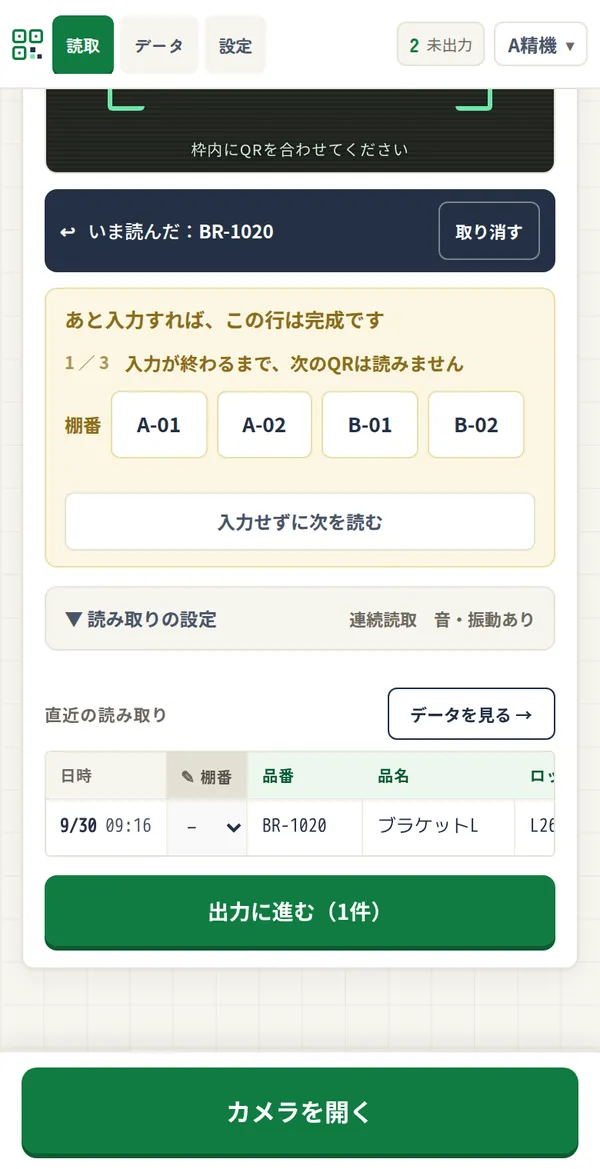
| 棚番 | — | 読むたびに選択肢から選ぶ(A-01・A-02・B-01・B-02) |
| 品番 | QRの品番 | 加工しない |
| 品名 | QRの品名 | 加工しない |
| ロット | QRのロット | 加工しない |
| 単位 | QRの単位 | 加工しない |
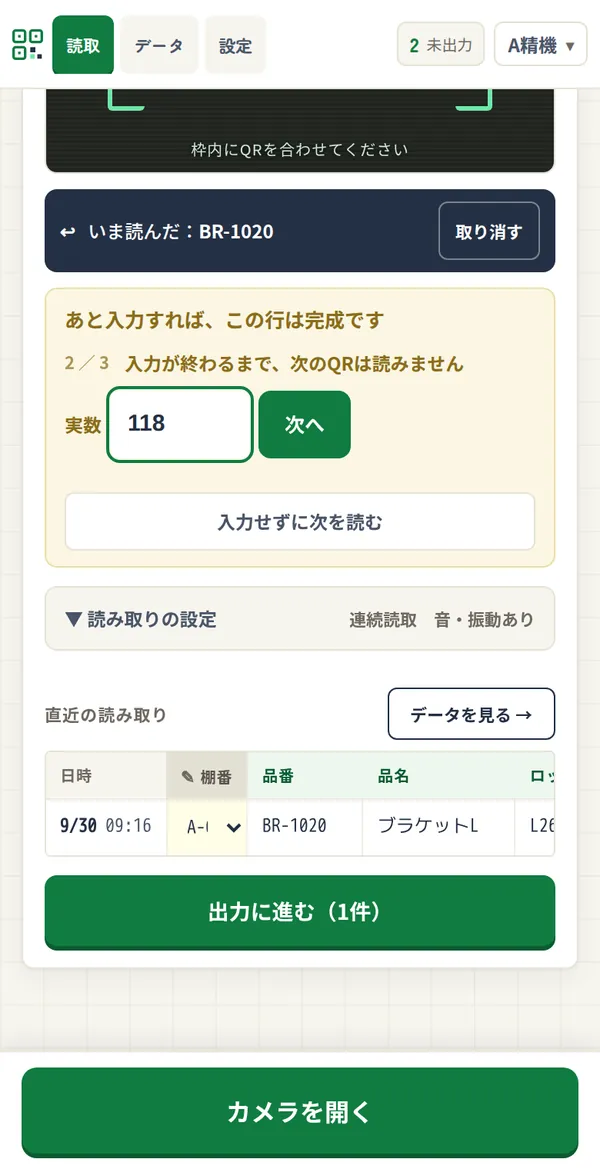
| 実数 | — | 読むたびに手入力(数字) |
| 担当者 | — | 読むたびに選択肢から選ぶ(佐藤・鈴木・高橋) |
| 読取日時 | 読み取った日時(自動) | 加工しない |
色の付いた行は、QRには入っていない値です。読んだ直後に、現場のスマホで入れます。
3. 読んだときの画面
4. 出てくるExcel
| 棚番 | 品番 | 品名 | ロット | 単位 | 実数 | 担当者 | 読取日時 |
|---|---|---|---|---|---|---|---|
| A-01 | BR-1020 | ブラケットL | L260901 | PCS | 118 | 佐藤 | 2026/09/30 09:12 |
| A-01 | BR-1040 | ブラケットR | L260903 | PCS | 56 | 佐藤 | 2026/09/30 09:13 |
| A-02 | SH-2210 | シャフトφ12 | L260820 | 本 | 40 | 鈴木 | 2026/09/30 09:15 |
データページで確認してから、Excel・CSVで出力します。送り先を登録しておけば、出力と同時にメールでも送信できます。
出荷出荷かんばんを読んで、出荷記録にする
出荷する品物のかんばんを、積み込みの前にかざします。出荷先をボタンで選べば、品番・数量・納期・かんばん番号はQRから入ります。便ごとに分けたいときは、読む前に「前の分とは分けて、新しく始める」を押します。
1. 票とQR
| 出荷先 | T自動車 |
|---|---|
| 品番 | QD-1001 |
| 数量 | 50 |
| 納入日 | 2026/10/01 |
| かんばんNo | K0012 |
- QRの形
- 記号つき(データ識別子)
- 並び
- P=品番・Q=数量・16D=納入日・9K=かんばん番号
- 中身
[)>⟨RS⟩06⟨GS⟩PQD-1001⟨GS⟩Q50⟨GS⟩16D20261001⟨GS⟩9KK0012⟨RS⟩⟨EOT⟩
読み取りフォーマットの作り方:設定 → 読み取りフォーマット の「+ 読み取りフォーマットを追加」で、この票のQRを1枚読みます。記号つきのQRは、見本を読むだけで品番・数量・納期・ロット(かんばん番号)に自動で当たります。
2. 出力フォーマット(出てくるExcelの形)
出荷記録.xlsx をダウンロード設定 → 出力フォーマット の「+ 出力フォーマットを追加」→「いつものExcelから列を読み込む」で取り込み、列ごとに値の直し方を決めます。
| 列 | 入る値 | 値の直し方 |
|---|---|---|
| 読取日時 | 読み取った日時(自動) | 加工しない |
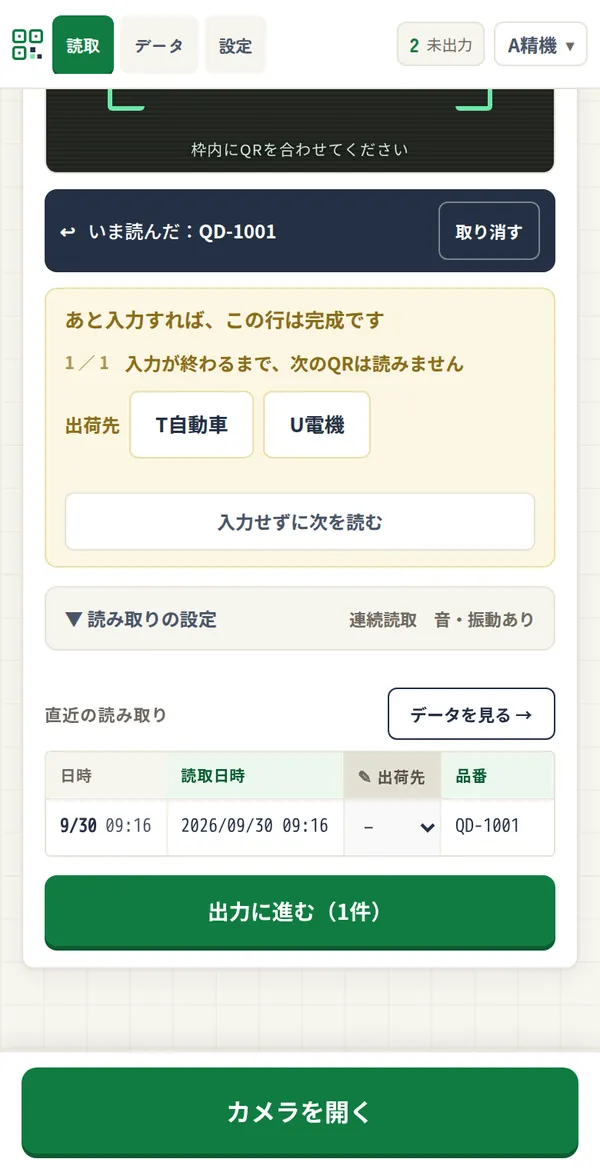
| 出荷先 | — | 読むたびに選択肢から選ぶ(T自動車・U電機) |
| 品番 | QRの品番 | 加工しない |
| 数量 | QRの数量 | 前の0を取る |
| 納期 | QRの納期(16D) | 日付(20261001 → 2026/10/01) |
| ロット | QRのかんばん番号(9K) | 加工しない |
色の付いた行は、QRには入っていない値です。読んだ直後に、現場のスマホで入れます。
3. 読んだときの画面
4. 出てくるExcel
| 読取日時 | 出荷先 | 品番 | 数量 | 納期 | ロット |
|---|---|---|---|---|---|
| 2026/10/01 08:40 | T自動車 | QD-1001 | 50 | 2026/10/01 | K0012 |
| 2026/10/01 08:41 | T自動車 | QD-1002 | 20 | 2026/10/01 | K0021 |
| 2026/10/01 08:43 | U電機 | QD-2050 | 100 | 2026/10/02 | K0105 |
データページで確認してから、Excel・CSVで出力します。送り先を登録しておけば、出力と同時にメールでも送信できます。
作業実績製造指示票を工程ごとに読んで、実績を残す
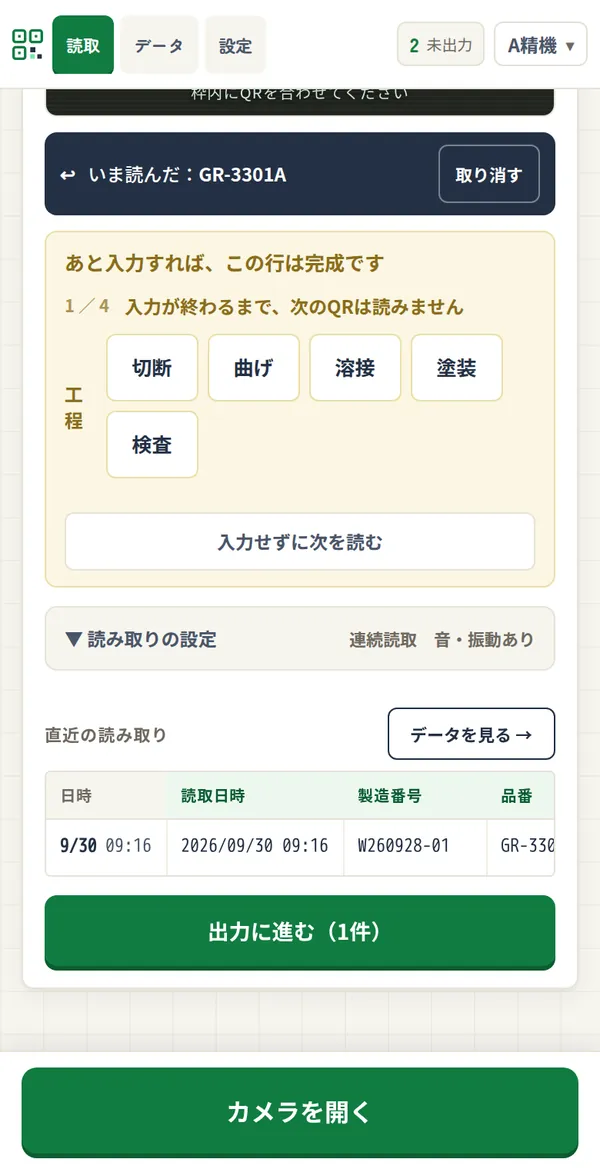
工程が終わるたびに、製造指示票のQRをかざします。工程と担当者をボタンで選び、良品数と不良数を入力します。同じ指示票を工程ごとに読むので、いつどの工程を通ったかが1つの表に並びます。
1. 票とQR
| 製造番号 | W260928-01 |
|---|---|
| 品番 | GR-3301A |
| 品名 | ギアハウジング |
| 指示数 | 50 |
- QRの形
- 桁数固定(区切りなし)
- 並び
- 製造番号10桁+品番8桁+指示数量4桁
- 中身
W260928-01GR-3301A0050
読み取りフォーマットの作り方:設定 → 読み取りフォーマット の「+ 読み取りフォーマットを追加」で、この票のQRを1枚読みます。文字数の欄に 10,8,4 と入れて「この文字数で区切る」。1つ目をロット、2つ目を品番、3つ目を数量にします(出力フォーマットの製造番号の列にロットが入ります)。品名は票に印刷してあるだけで、QRには入っていません。
2. 出力フォーマット(出てくるExcelの形)
作業実績.xlsx をダウンロード設定 → 出力フォーマット の「+ 出力フォーマットを追加」→「いつものExcelから列を読み込む」で取り込み、列ごとに値の直し方を決めます。
| 列 | 入る値 | 値の直し方 |
|---|---|---|
| 読取日時 | 読み取った日時(自動) | 加工しない |
| 製造番号 | QRのロット | 加工しない |
| 品番 | QRの品番 | 加工しない |
| 指示数量 | QRの数量 | 前の0を取る(0050→50) |
| 工程 | — | 読むたびに選択肢から選ぶ(切断・曲げ・溶接・塗装・検査) |
| 担当者 | — | 読むたびに選択肢から選ぶ |
| 良品数 | — | 読むたびに手入力(数字) |
| 不良数 | — | 読むたびに手入力(数字) |
色の付いた行は、QRには入っていない値です。読んだ直後に、現場のスマホで入れます。
3. 読んだときの画面
4. 出てくるExcel
| 読取日時 | 製造番号 | 品番 | 指示数量 | 工程 | 担当者 | 良品数 | 不良数 |
|---|---|---|---|---|---|---|---|
| 2026/09/28 09:10 | W260928-01 | GR-3301A | 50 | 切断 | 佐藤 | 50 | 0 |
| 2026/09/28 11:30 | W260928-01 | GR-3301A | 50 | 曲げ | 鈴木 | 50 | 0 |
| 2026/09/28 14:45 | W260928-01 | GR-3301A | 50 | 溶接 | 高橋 | 49 | 1 |
データページで確認してから、Excel・CSVで出力します。送り先を登録しておけば、出力と同時にメールでも送信できます。
入出庫部材ラベルを読んで、入庫・出庫を記録する
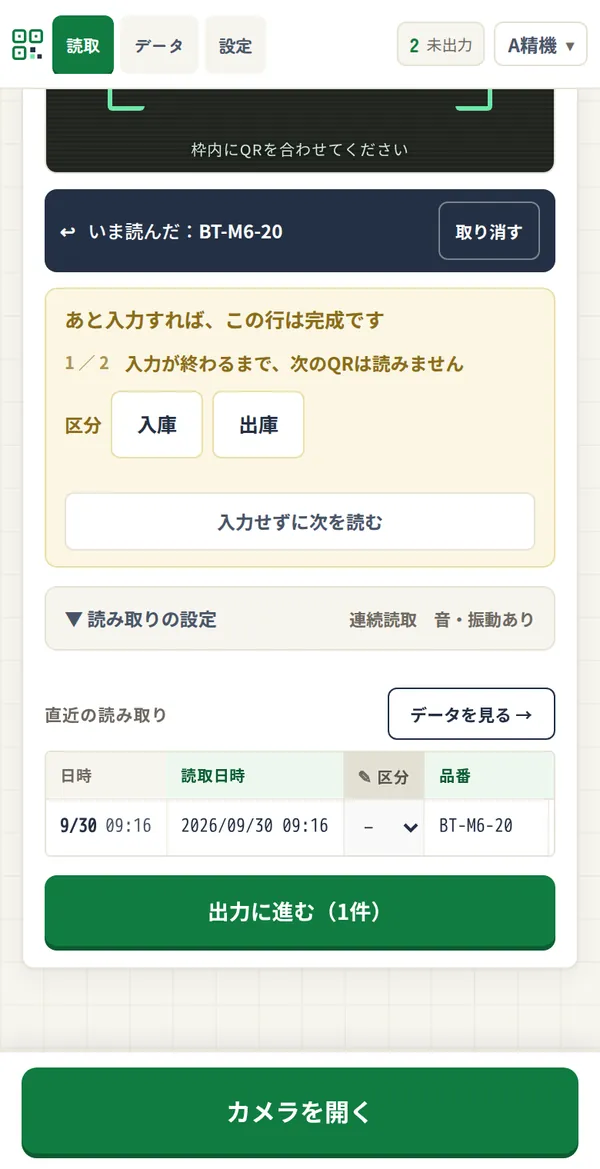
部材を倉庫に入れるとき・ラインへ出すときに、部材ラベルをかざします。入庫か出庫かをボタンで選び、出庫なら払出先も選びます。出力したExcelを品番で並べ替えると、入庫と出庫の数を集計できます。
1. 票とQR
| 品番 | BT-M6-20 |
|---|---|
| 品名 | 六角ボルトM6×20 |
| 数量 | 500 本 |
| ロット | B2609-11 |
- QRの形
- 区切り文字「^」
- 並び
- 品番^品名^数量^単位^ロット
- 中身
BT-M6-20^六角ボルトM6×20^500^本^B2609-11
読み取りフォーマットの作り方:設定 → 読み取りフォーマット の「+ 読み取りフォーマットを追加」で、この票のQRを1枚読みます。見本を読むと「^」の位置で5つに分かれます。自動の当て方がずれることがあるので、1つ目=品番・2つ目=品名・3つ目=数量・4つ目=単位・5つ目=ロットに直します。
2. 出力フォーマット(出てくるExcelの形)
入出庫記録.xlsx をダウンロード設定 → 出力フォーマット の「+ 出力フォーマットを追加」→「いつものExcelから列を読み込む」で取り込み、列ごとに値の直し方を決めます。
| 列 | 入る値 | 値の直し方 |
|---|---|---|
| 読取日時 | 読み取った日時(自動) | 加工しない |
| 区分 | — | 読むたびに選択肢から選ぶ(入庫・出庫) |
| 品番 | QRの品番 | 加工しない |
| 品名 | QRの品名 | 加工しない |
| 数量 | QRの数量 | 前の0を取る |
| 単位 | QRの単位 | 加工しない |
| ロット | QRのロット | 加工しない |
| 払出先 | — | 読むたびに選択肢から選ぶ(第1ライン・第2ライン・塗装場) |
色の付いた行は、QRには入っていない値です。読んだ直後に、現場のスマホで入れます。
3. 読んだときの画面
4. 出てくるExcel
| 読取日時 | 区分 | 品番 | 品名 | 数量 | 単位 | ロット | 払出先 |
|---|---|---|---|---|---|---|---|
| 2026/09/30 08:05 | 入庫 | BT-M6-20 | 六角ボルトM6×20 | 500 | 本 | B2609-11 | |
| 2026/09/30 10:30 | 出庫 | BT-M6-20 | 六角ボルトM6×20 | 200 | 本 | B2609-11 | 第1ライン |
| 2026/09/30 13:10 | 出庫 | WS-M6 | 平ワッシャーM6 | 300 | 個 | B2609-13 | 第2ライン |
データページで確認してから、Excel・CSVで出力します。送り先を登録しておけば、出力と同時にメールでも送信できます。
QR作成品目の一覧からQRラベルを作成・印刷して読み取る
QRが付いていない品物や棚には、自分でQRを作って貼ります。品番・品名が並んだExcelの一覧を取り込むと、1行が1枚のQRになり、市販のラベル用紙に印刷できます。印刷したラベルは、上の棚卸や入出庫と同じように読み取れます。
1. 品目の一覧(QR作成用のデータ)
品目マスタ.xlsx をダウンロード1行目が見出し、2行目から品目です(12行)。
| 品番 | 品名 |
|---|---|
| BR-1020 | ブラケットL |
| BR-1040 | ブラケットR |
| SH-2210 | シャフトφ12 |
| SH-2230 | シャフトφ16 |
| CV-0450 | カバープレート |
| CV-0460 | カバープレート大 |
先頭の6行です。数量やロットの列を足すと、それもまとめて1つのQRに入れられます。
2. QRを作成して印刷する
- 一覧を取り込むQR作成の画面で、品目マスタ.xlsx を取り込むか、表に直接入力します。
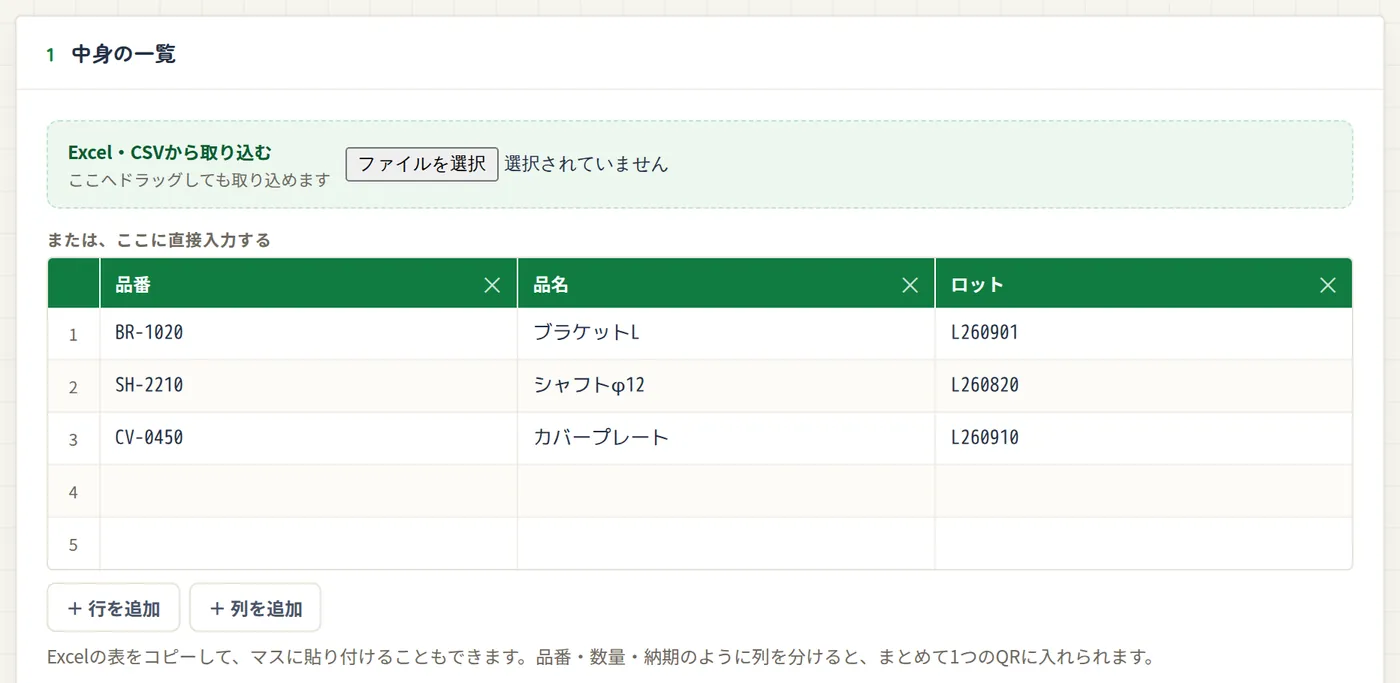
Excel・CSVを取り込むか、表に直接入力します - 用紙を選んで印刷する用紙は、普通紙かラベル用紙(大・中・小=12・24・44面)から選びます。品物に貼るなら中、棚や箱に貼って遠くから読むなら大が目安です。「QRを作成」を押すと、用紙に並んだ形で出ます。「印刷する」で印刷します。
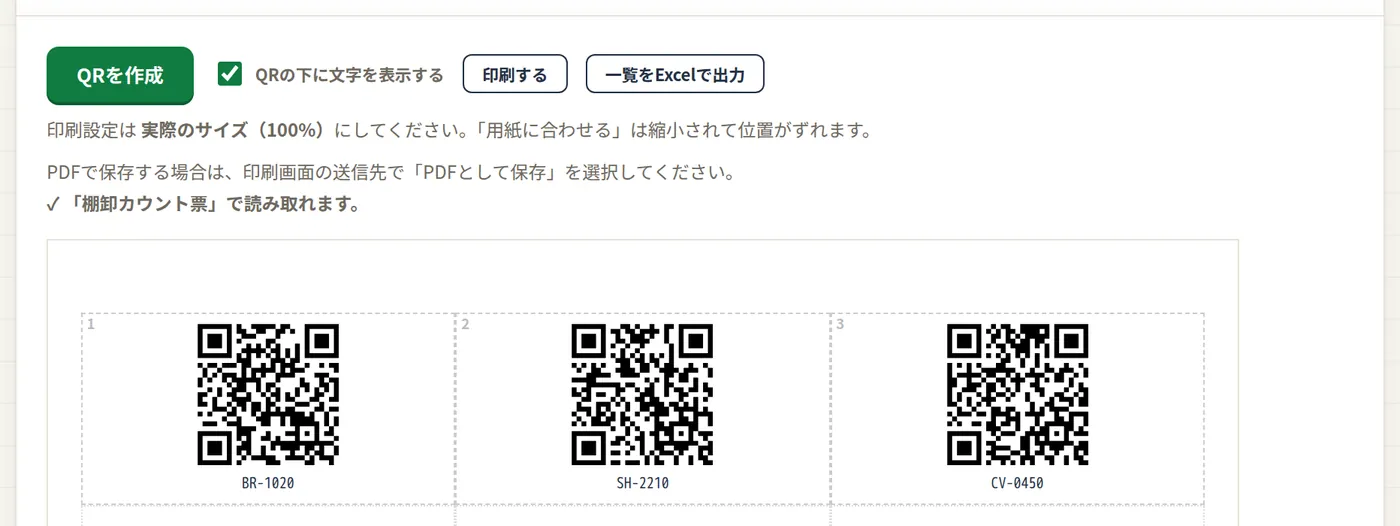
「QRを作成」を押すと、用紙に並んだ形で出ます - 作ったQRで読み取りフォーマットを作る設定 → 読み取りフォーマット の「+ 読み取りフォーマットを追加」で「QR作成のQRを見本にする」を押します。印刷したラベルを読み直さなくても、見本にできます。