データ識別子つきのQRとは:P・Q・12D の記号で、品番や数量を見分ける仕組み
自動車部品などの現品票やかんばんのQRを読むと、値の前にPやQ、12Dのような記号が付いていることがあります。これはデータ識別子と呼ばれ、その値が品番なのか数量なのかをQRの中で示す印です。QRデジは、よく使われる記号から品番・数量・納期などを自動で当てはめて読みます。
この記事の結論
- データ識別子は、値の前に付く短い記号です(P=品番、Q・4Q=数量、16D=納期など)。記号で項目が分かるので、並び順が違っても取り違えません
- QRデジでは、識別子つきのQRを1枚読んで登録すると、よく使う記号に品番・数量・納期・ロットが自動で当てはまります。Q と 4Q のように候補が2つあるときだけ、値を見比べて選びます
- 記号だけでは取引先を見分けられないので、取引先ごとに登録し、読む前にその取引先の読み取りフォーマットを選びます
データ識別子は「この値は何か」を示す記号
識別子つきのQRは、値の前に短い記号を付けて、その値が品番なのか数量なのかをQRの中で示す形です。記号で項目が分かるので、項目の並び順が取引先ごとに違っても、中身を取り違えずに読めます。
| 記号の例 | よく使われる意味 |
|---|---|
| P | 顧客品番 |
| 1P | 仕入先品番 |
| Q ・ 4Q | 数量(Q が1箱の収容数、4Q が納入数のことが多い) |
| 12D ・ 16D | 日付(出荷日・納入日など) |
| 2L | 納入先コード |
| 9K | かんばん番号・ロット(QRデジでは、はじめは「ロット」の欄に当てます) |
記号の意味は、取引先や業界の決まりによって違うことがあります。とくに数量の Q と 4Q は、どちらが実際の納入数かを実物の値で確かめてください。
例:識別子つきのQRが、Excelの1行になるまで
例:取引先から届いたかんばんのQRを1つ読んだとき
QRの中身(⟨GS⟩ などは見えない区切りの文字。登録の画面ではこの印で出ます)[)>⟨RS⟩06⟨GS⟩P35733-8LA⟨GS⟩Q20⟨GS⟩4Q100⟨GS⟩16D20261020⟨GS⟩9KC055⟨GS⟩2LK1⟨RS⟩⟨END⟩
| 記号 | 値 | 意味 | QRデジでの当てはめ |
|---|---|---|---|
| P | 35733-8LA | 顧客品番 | 品番(自動) |
| Q | 20 | 収容数のことが多い | 数量の候補が2つあるので、自動では選ばない |
| 4Q | 100 | 納入数のことが多い | 値を見比べて、こちらを数量に選ぶ |
| 16D | 20261020 | 納入日 | 納期(自動) |
| 9K | C055 | かんばん番号・ロット | ロット(自動) |
| 2L | K1 | 納入先コード | はじめは出力に入れない |
| 読取日時 | 取引先 | 品番 | 数量 | 納期 | ロット |
|---|---|---|---|---|---|
| 2026/10/14 08:40 | A社 | 35733-8LA | 100 | 2026/10/20 | C055 |
品番・数量・納期・ロットはQRから、読取日時は読んだ時刻から自動で入ります。このQRには取引先の記号(6V)が無いので、取引先の列には読み取りフォーマットの名前(A社)が入ります。納期は、Excel(.xlsx)で出すと日付として入ります。
識別子つきのQRと、区切りで並べるQRの違い
- 識別子つき:値ごとに記号が付く。並び順が変わっても読める。取引先の機械でも読める形
- 区切りで並べる:値をカンマなどで区切って並べるだけ。並び順が決まっていないと、どれが何かが分からない
うちの場合は?状況ごとの進め方
| 状況 | 起きること | おすすめの進め方 |
|---|---|---|
| 数量の記号が Q と 4Q の両方ある | どちらも自動では選ばれない | 実物の値を見比べて、実際の納入数のほうを選ぶ。数字が大きいほうが納入数のことが多い |
| 品番の記号が P と 1P の両方ある | どちらも自動では選ばれない | 自社の品番の一覧と合うほう(顧客品番か仕入先品番か)を選ぶ |
| 出荷日(12D)や納入先(2L)も残したい | はじめは出力に入れない項目になっている | 登録の画面で「使っていない識別子も見る」を開き、残したい記号に項目を選ぶ |
| 自社で識別子つきのQRを作りたい | QRデジのQR作成では作れない | 社内で使うQRなら、区切りでつなぐ形で十分(読み取りフォーマットを作れば同じように読める)。取引先から識別子つきの形を指定されているときは、QRデジでは作れないので、作り方を取引先と相談する |
QRデジで識別子つきのQRを登録する手順
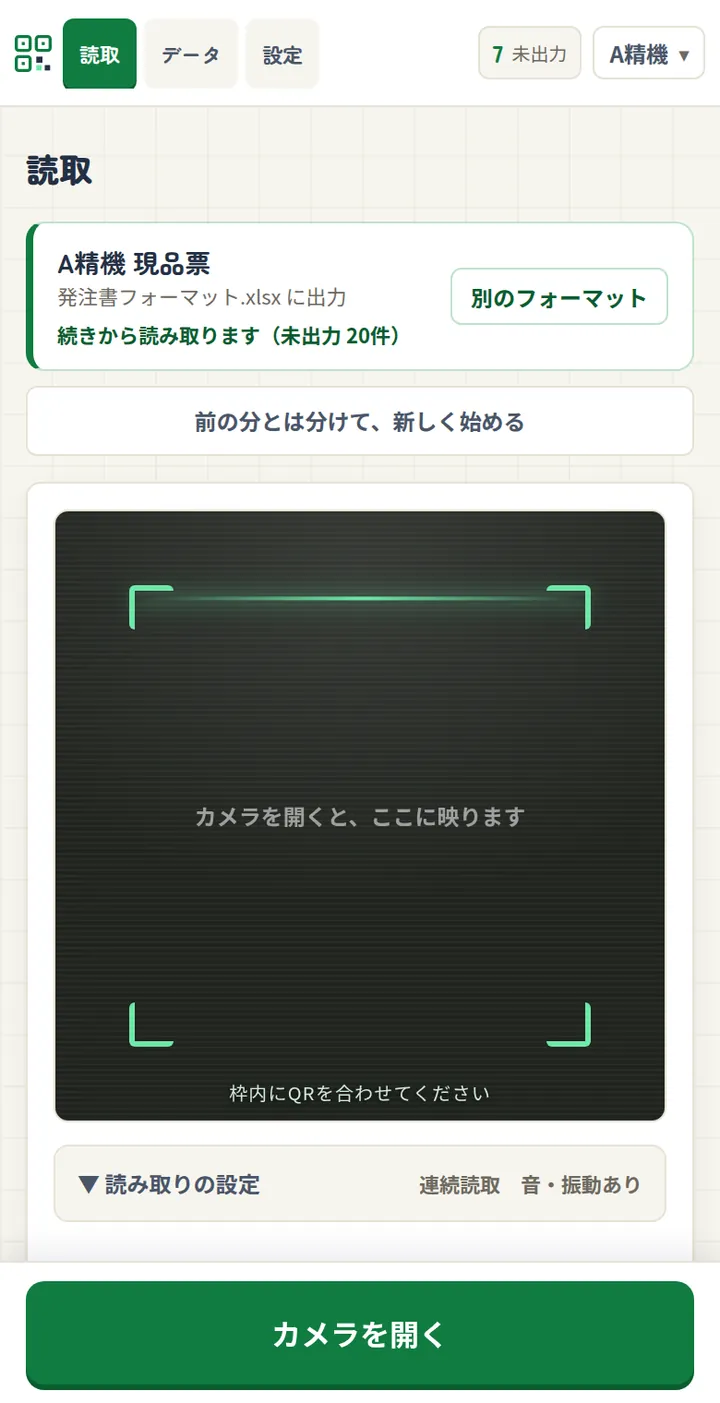
- 1枚読んで登録する管理用のアカウントで、設定の「読み取りフォーマット」から「+ 読み取りフォーマットを追加」を押し、「カメラで見本を読み取る」で識別子つきのQRを1枚読みます。よく使う記号には、品番・数量・納期・ロットなどが自動で当てはまります。
- 当てはめを確かめる数量の候補が2つあるときなどは、画面で実際の値を見比べて、どちらを使うかを決めて保存します。
- 取引先ごとに登録する同じ規格の識別子つきQRなら、項目の並び順が違っても読めます。ただし、QRに取引先が入っていないときは、読み取りフォーマットの名前が「取引先」の欄に入ります。取引先ごとに分けて登録し、読取ページでは、読む前にその取引先の読み取りフォーマットを選びます。識別子つきのQRどうしは、記号の組み合わせが少し違う程度ではアプリで見分けられないので、選び間違えると別の取引先の名前で入ります(登録のときに「見分けがつきません」と知らせが出ます)。
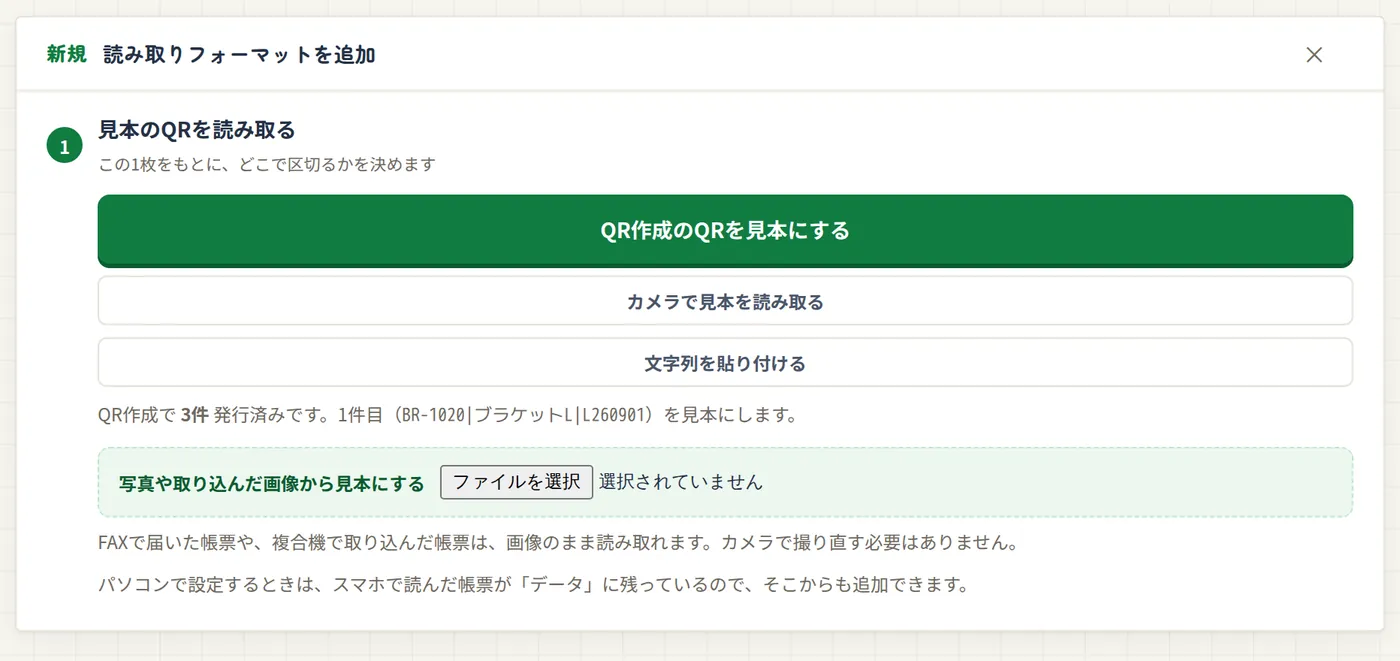
QRデジのQR作成で自社のQRを作るときは、記号を付けずに、項目を区切りの記号でつないで入れます(品名・単位など、どの項目でも入ります)。作ったQRは「+ このQRで読み取りフォーマットを追加」で読み取りフォーマットを作ると読めるようになります。
区切りや文字数で並べるQRも含めた登録のしかたは、読み取りフォーマットの作り方で説明しています。
よくある質問
- QRを読むと、見えない文字や記号が混ざって見えます。
- 識別子つきのQRには、項目の区切りを示す見えない文字が入っています。QRデジは、その区切りで値を分けて読みます。
- 知らない記号が付いているときは?
- 自動で当てはまらない記号は、はじめは出力に入れない項目になります。登録の画面で「使っていない識別子も見る」を開くと記号のまま並ぶので、使うときはそこで、どの項目に当てるかを選びます。
- 普通のカメラアプリで読むと、値がつながって見えるのはなぜですか?
- 区切りの文字が画面に出ないためです。中身は正しく入っているので、識別子つきのQRに対応した道具で読むと、項目ごとに分かれます。
その転記、QRに任せませんか。
スマホでかざすだけで、いつものExcelの形に。
月4,800円(税抜)・スマホ5台まで・3日間無料でお試しできます。