取引先ごとに違うQRを読む:読み取りフォーマットの作り方(区切り・文字数・記号)
現品票のQRの中身は、区切り記号で並べるもの、文字数で位置を決めるもの、記号(データ識別子)を付けるものなど、取引先ごとに並べ方が違います。QRデジでは、取引先の票を1枚見本にして、どこが何の項目かを1回決めておけば、あとはかざすだけで品番・数量・納期などに分かれます。
この記事の結論
- 読み取りフォーマットは、取引先のQRのどこが何の項目かを1回決めたものです。管理用のアカウントで、取引先の票を1枚見本にして作ります
- 区切り記号の形は、長さが変わっても読めます。文字数の形は、QR全体の文字数と先頭の決まった文字が見本と同じときだけ読みます。記号つきの形は、区切りを決めなくて済みます
- 現場では読む前に取引先の読み取りフォーマットを選びます。読んだQRに合わせて自動で切り替わることはありません
QRの中身は、取引先ごとにこう違う
| QRの形 | 中身の例 | 分け方 | おすすめの進め方 |
|---|---|---|---|
| 区切り記号で並べる | BR-1020|ブラケットL|L260901|PCS | 「|」「,」などの記号の位置で分ける | 1枚読めば区切りの位置で分かれて出るので、項目を選ぶだけで済む |
| 文字数で並べる | RK-2045-A012020260929LT0929A | 「9文字・4文字・8文字・7文字」のように、決まった文字数で分ける | 品目によって長さや頭の文字が変わらないかを、先に数枚の票で確かめる |
| 記号(データ識別子)つき | [)>06 P品番 Q数量 16D納期 … | P・Q・16Dなどの記号で項目を拾う | 区切りは決めない。Q と 4Q のように候補が2つあるときだけ、値を見比べて選ぶ |
どの形でも、取引先の票を1枚見本にして、どこが何の項目かを1回決めておけば、あとはかざすだけで同じように分かれます。この「1回決めたもの」が読み取りフォーマットです。記号つきの形はデータ識別子つきのQRとはでくわしく説明しています。
例:区切り記号のQRが、Excelの1行になるまで
例:「|」で区切った現品票のQRを、受入一覧の形で出すとき
QRの中身(読むとこの文字が出ます)A-1102|ステーソケット|120|PCS|2026-09-25|LOT-0925B
| 読取日時 | 取引先 | 品番 | 品名 | 数量 | 納期 | ロット | 受入者 |
|---|---|---|---|---|---|---|---|
| 2026/09/22 13:40 | A精機 | A-1102 | ステーソケット | 120 | 2026/09/25 | LOT-0925B | 佐藤 |
6つに分かれた塊のうち、品番・品名・数量・納期・ロットはQRから入ります。単位の PCS は使わないので、スイッチを切って出力に入れません。読取日時は自動、取引先は読み取りフォーマットの名前(A精機)が入り、受入者は出力フォーマットで「読むたびに選択肢から選ぶ」にした列で、かざすたびに選びます。
QRデジで読み取りフォーマットを作る手順
- 見本のQRを入れる管理用のアカウントで、設定の「読み取りフォーマット」から「+ 読み取りフォーマットを追加」を押します。見本の入れ方は、「カメラで見本を読み取る」(実際の票を1枚読む)、「文字列を貼り付ける」(QRの中身の文字を貼る)から選べ、写真や取り込んだ画像から見本にすることもできます。自社でQRを作ったあとなら「QR作成のQRを見本にする」も出ます。
- 区切り方を決める見本に「|」「,」などの区切り記号が入っていれば、その位置で分かれた状態で出ます。区切り記号が無いQRは、「各項目の文字数」の欄に「9,4,8,7」のように文字数を入れて「この文字数で区切る」を押します。記号つきのQRは、はじめから「記号で拾う(自動で分かれます)」が選ばれていて、区切りは決めなくてかまいません。
- それぞれを何の項目にするか決める分かれた塊ごとに、品番・数量・納期・ロットなどを選びます。見本の中身から当たりを付けて、はじめから選ばれていることもあります。出力に入れない塊はスイッチを切ります(記号つきのQRでは「出力に入れない」を選びます)。
- 出力フォーマットを選んで保存する「出力フォーマットを選ぶ」で、読んだ分を出すExcelの形を選んで保存します。名前は、読み取った内容から仮の名前が入るので、取引先の名前に直しておきます。この名前は、QRに取引先が入っていないときの「取引先」の欄にも入ります。
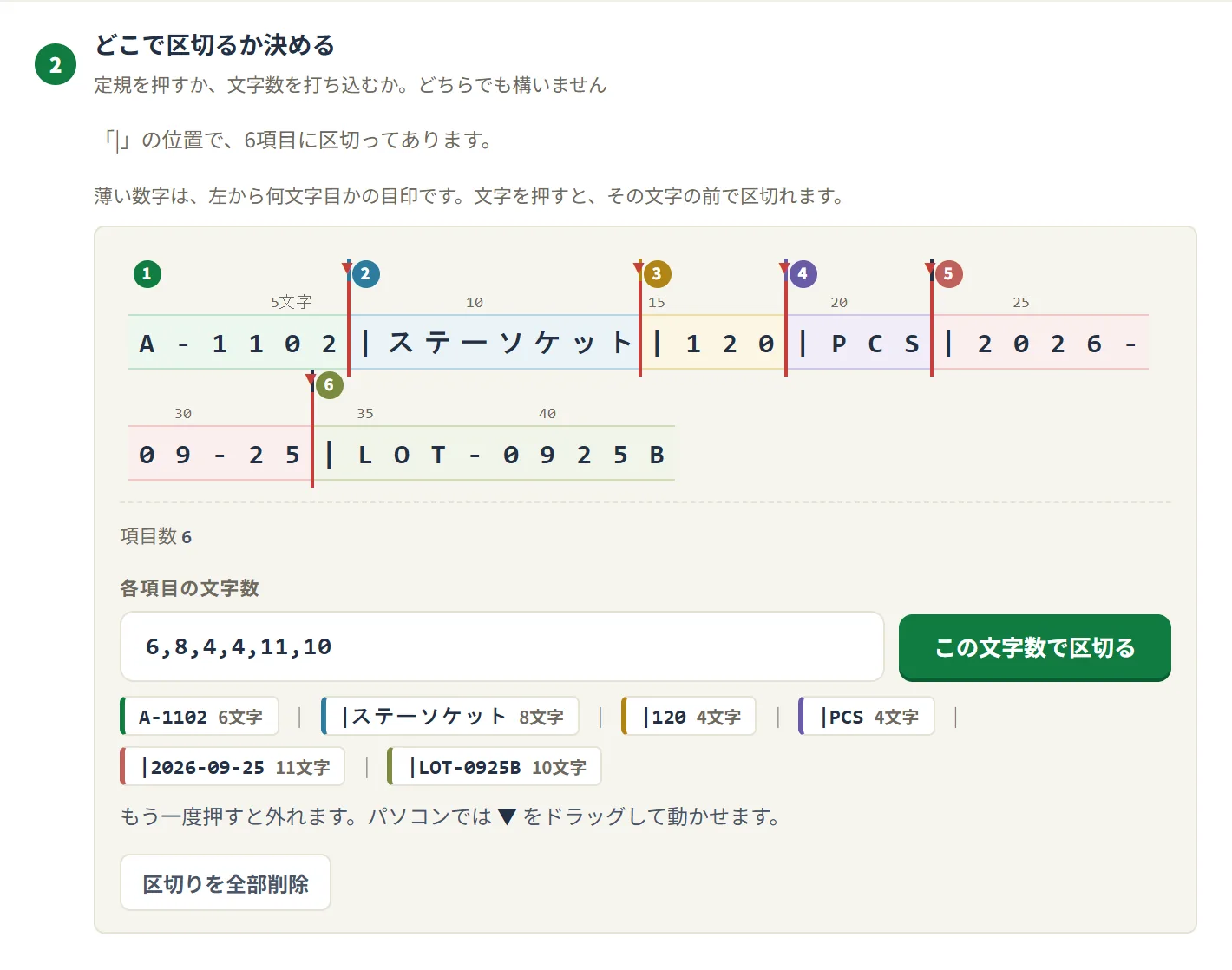
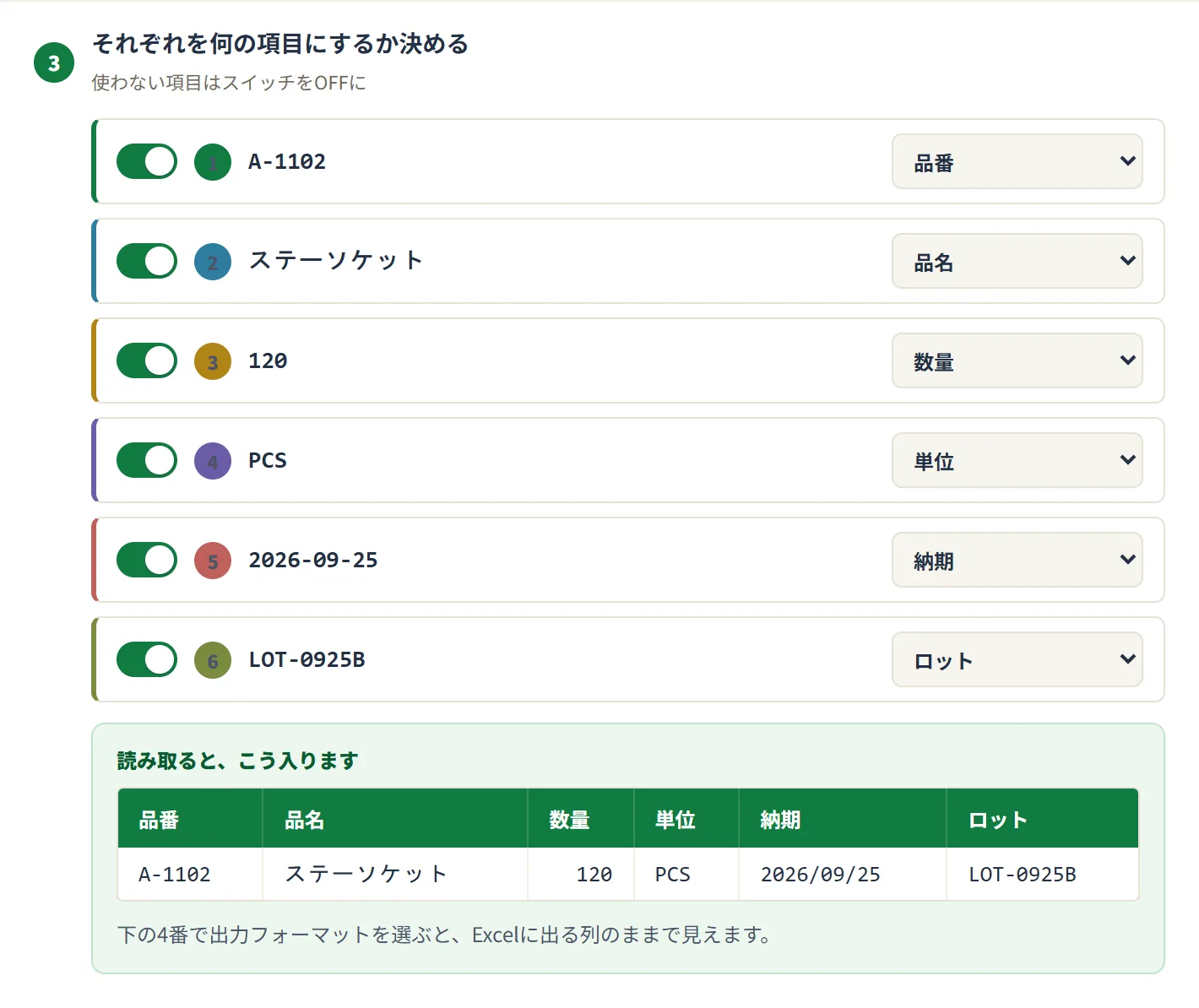
区切り記号の形は、品名などの長さが変わっても読めます。文字数の形は、QR全体の文字数と、先頭の決まった文字が見本と同じときだけ読み取ります。長さや頭の文字が品目ごとに違う取引先は、区切り記号か記号つきの形で作ってもらうか、別の読み取りフォーマットを作ります。
現場で読むときの決まり
- 読む前に、どの取引先の読み方で読むかを選ぶ:読取ページで「フォーマットを選択」から選びます。読んだQRに合わせて自動で切り替わることはありません
- 形の違う票は記録しない:選んだ形と合わないQRをかざすと、「このQRは選んだフォーマットの形ではありません」と出て、記録しません。ほかに合う読み取りフォーマットがあれば、それに切り替えて読むボタンが出ます
- 同じ形の取引先どうしは見分けられない:中身の形がまったく同じ読み取りフォーマットを2つ作ると、保存のときに「見分けがつきません」と知らせます。読む前に選んだ読み方が、手元の票の取引先と合っているかを確かめてください
- ファイルは取引先ごとに分かれる:同じ出力フォーマットを使っても、読み取りフォーマットごとに別の束になり、出力も束ごとに別のファイルになります
作ったあとに便利なこと
- 「テスト」で試し読み:一覧の「テスト」で、データに入れずに試し読みできます
- 「複製」で似た取引先を作る:形の近い取引先は、「複製」して名前と区切りを直すと早く作れます
- 「フォーマットを出力」:取る項目の名前を見出しにした空のExcelが出ます。出力フォーマットを作るときの下書きに使えます
- 区切りを直したあと:管理用のアカウントでデータページを開くと、古い区切りのままの行の数が出て、読み取り直さずに新しい区切りで付け直せます
よくある質問
- 現場のスマホから読み取りフォーマットを作れますか?
- 作れません。読み取りフォーマットを作れるのは管理用のアカウントです。現場で知らない形のQRを読んだときは、管理用のアカウントの方に追加をお願いしてください。
- 取引先が増えるたびに作る必要がありますか?
- 取引先ごとに1つ作ります。形が同じ取引先も、「取引先」の欄を分けたいときは別に作り(「複製」すると早く作れます)、読む前に選び分けます。1つの出力フォーマットは、いくつもの読み取りフォーマットと組めるので、出てくるExcelの形は増えません。
- 記号つきのQRなら、登録しなくても読めますか?
- 記号つきのQRも、読み取りフォーマットの登録が必要です。登録のときに、P・Q・16Dなどの記号から項目がほぼ自動で当てはまるので、手間は少なくて済みます(数量の Q と 4Q のように候補が2つあるときだけ、値を見比べて選びます)。
その転記、QRに任せませんか。
スマホでかざすだけで、いつものExcelの形に。
月4,800円(税抜)・スマホ5台まで・3日間無料でお試しできます。