いつものExcelの形で出す:出力フォーマットの登録と、列の並べ替え
QRを速く読めるようになっても、出したデータを社内のExcelの列の並びに貼り直していては、事務所の手間は減りません。QRデジの出力フォーマットは、いつものExcelの1行目を読み込むだけで同じ列の並びになり、列ごとに入れる値や直し方も決めておけます。
この記事の結論
- いつものExcelの1行目(見出し)を読み込むだけで、同じ列の並びの出力フォーマットになります。中のデータは読みません
- 品番・数量・納期などよくある見出しは、はじめから当てはまります。違う列だけ入れる値を選び直し、日付の形や前の0は列ごとに直し方を決めます
- 読むたびに入れる列(手入力・選択肢)は、読み取りフォーマットとセットにしないと、読むときに欄が出ません
出力フォーマットで決めること
| 決めること | 中身 |
|---|---|
| 列の並び | いつものExcelの1行目(見出し)をそのまま使う。あとから▲▼で並べ替えられる |
| 列ごとに入れる値 | QRの値・読み取った日時・固定値・読むたびに手入力・読むたびに選択肢から選ぶなど |
| 値の直し方 | 日付の形・前の0を取る・全角の数字を半角になど |
| ファイルの種類 | Excel(.xlsx)か CSV。1行目に見出しを付けるかどうか |
QRデジで出力フォーマットを登録する手順
- いつものExcelを読み込む管理用のアカウントで、設定の「出力フォーマット」から「+ 出力フォーマットを追加」を押し、「いつものExcelから列を読み込む」で、いつも使っているExcel(または CSV)を選びます。中のデータは読まず、1行目の見出しだけが列になります。
- ファイル名と種類を決める出すファイルの名前と、Excel(.xlsx)か CSV かを選びます。取込先のシステムが見出しの無いデータを求めるときは、「1行目に見出しを付ける」を外します。
- 列ごとに入れる値を決める見出しの名前から、品番・数量・納期などのQRの値がはじめから当てはまります(「品目コード」を品番に、「員数」を数量に、など)。違うところだけ「入れる値」を選び直します。
- 並びを整えて保存する列の順番は、番号の上下の▲▼で1つずつ入れ替えられます。足りない列は+のボタンで足し、要らない列は×で消して保存します。
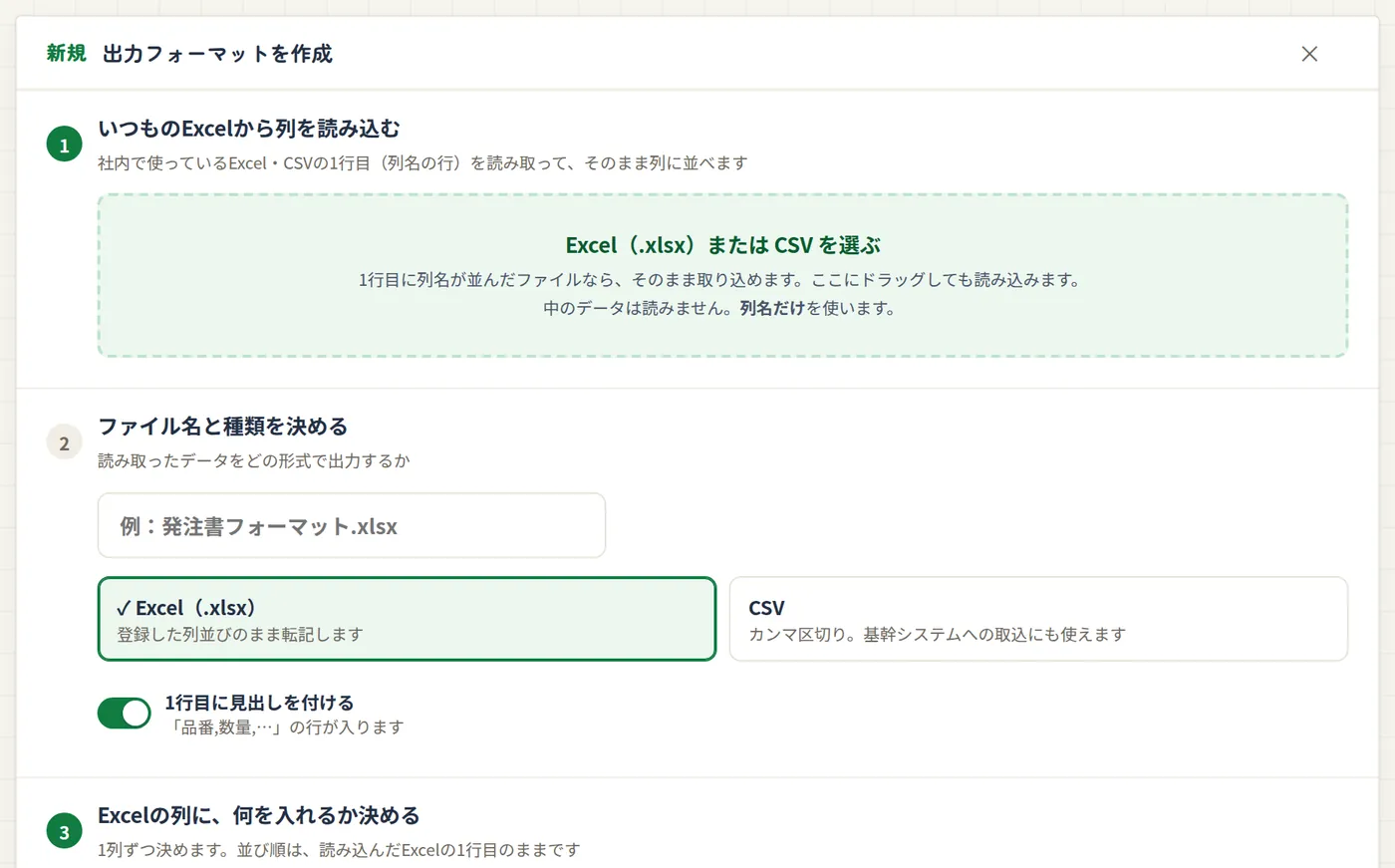
ファイル名は「フォーマット名+_年月日」(例:発注書フォーマット_20261003.xlsx)で出ます。同じ出力フォーマットを同じ日に2回以上出すと、2回目からは「_第15便」のような便の番号が付くので、送った分を見分けられます。
例:いつものExcelの見出しが、出力の1行になるまで
例:受入記録のExcel(見出しが6列)を読み込み、現品票のQRを1枚読んだとき
QRの中身(読むとこの文字が出ます)ABC-1234,0050,261020,L2610-88
| 列の見出し | 入れる値 | 値の直し方 | 出る値 |
|---|---|---|---|
| 受入日時 | 読み取った日時(自動) | ― | 2026/10/14 09:12 |
| 品目コード | QRの品番 | 加工しない | ABC-1234 |
| 員数 | QRの数量 | 前の0を取る | 50 |
| 納期 | QRの納期 | 日付 → 2026/09/18 | 2026/10/20 |
| 検品者 | 読むたびに選択肢から選ぶ | ― | 佐藤 |
| 確認印 | 入れない(空欄) | ― | (空欄) |
上の4列は、読み込んだ時点で入れる値が当てはまります。手で選び直したのは検品者の列(選択肢は 佐藤,鈴木)と、員数・納期の直し方だけです。QRのロットは、この表に列が無いので出ません。
「入れる値」で選べるもの
| 入れる値 | 使いどころ |
|---|---|
| QRから読み取る | 品番・数量・納期・ロットなど、QRに入っている値 |
| 読み取った日時(自動)・読み取った日付(自動)・行番号(自動) | いつ読んだか、何行目か。見出しが「読取日時」なら、はじめから選ばれる |
| 固定値を入力 | いつも同じ値になるもの(事業所名など) |
| 読むたびに手入力 | 数えた数など、その場で決まる値。数字だけの欄にもできる |
| 読むたびに選択肢から選ぶ | 工程・担当者・検品の判定など。選択肢はカンマで区切って並べる |
| 入れない(空欄) | QRデジでは埋めず、あとでExcelで書く列 |
うちのExcelの場合は?状況ごとの進め方
| 状況 | おすすめの進め方 |
|---|---|
| 社内の一覧表に貼り付けて使う | その表の1行目を読み込み、Excel(.xlsx)で出す。数量・日付がそのまま数・日付で入ります |
| システムに取り込む | 取り込み用の見本ファイルを読み込み、CSVにする。見出しが要らないなら外す(CSVの合わせ方) |
| 出す相手ごとに形が違う | 相手ごとに出力フォーマットを作り、いつもの分以外は「ほかのフォーマットで出力」から出す |
| 列が多く、並びも変えたい | 先にExcelで見出しを並べ替えてから読み込む(並べ替えは▲▼で1つずつのため) |
作るときに気をつけること
- 読み取りフォーマットとセットにする:読むたびに入れる列(手入力・選択肢)は、読み取りフォーマットの「出力フォーマットを選ぶ」で、この出力フォーマットを選んでおかないと、読むときに入力の欄が出ません
- 空欄で出る列を確かめる:どの読み取りフォーマットにも無い項目の列は、はじめ「入れない(空欄)」になります。設定の表で黄色の升になっている列は、その読み取りフォーマットでは空欄で出ます
- Excelでの入り方:数量は数、納期と読取日は日付として入り、品番・ロットは文字のまま(前の0が落ちない)入ります
- CSVの文字コード:CSVは UTF-8 で出ます。Shift_JIS で取り込む決まりのシステムには、そのままでは入りません
よくある質問
- 取込先ごとに違う形で出せますか?
- 出せます。出力フォーマットはいくつも作れます。いつもの分は読み取りフォーマットとセットにしたもので出し、それ以外はデータページの「ほかのフォーマットで出力」から選んで出します。
- 列をドラッグして並べ替えられますか?
- 並べ替えは▲▼で1つずつです。列が多いときは、いつものExcelの見出しを先に並べ替えてから読み込むと早く済みます。
- 見出しだけの空のExcelを出せますか?
- 出せます。一覧の「フォーマットを出力」で、見出し行だけのファイルが出ます。
その転記、QRに任せませんか。
スマホでかざすだけで、いつものExcelの形に。
月4,800円(税抜)・スマホ5台まで・3日間無料でお試しできます。