スマホ複数台でQRを読み取る:受入・出荷・工程ごとに1台ずつ置く使い方
受入場・出荷場・工程のそばなど、QRを読む場所が何か所もあると、1台のスマホを持ち回るだけで待ちや置き忘れが起きます。QRデジならスマホごとにパスワードを発行して場所ごとに置き、読んだ分は事務所でまとめて出せます。
この記事の結論
- 1契約でスマホ5台まで使えます。設定の「端末」でスマホ1台ずつにパスワードを発行し、受入場・工程・出荷場などに置きます
- どのスマホで読んだ分も同じデータページに並ぶので、事務所でまとめて確かめて出力できます
- 読んだスマホの名前はExcelには出ません。場所や担当者を残したいときは、選択肢から選ぶ列を作ります
1台を持ち回るときに起きること
- 待ちが出る:受入と出荷が重なると、スマホの取り合いになります
- 置き忘れ:持ち回るほど、どこに置いたか分からなくなります
- 誰の分か分からない:1台で何人もが読むと、あとで見分けにくくなります
場所ごとに1台ずつ置く考え方
QRデジは、1契約でスマホ5台まで使えます。どのスマホで読んだ分も、同じデータページに並びます。場所ごとにスマホを置いておけば、それぞれが読んだ分を事務所でまとめて確かめ、Excelで出せます。
| 置き場所の例 | 読むもの | おすすめの進め方 |
|---|---|---|
| 受入場 | 取引先から届いた現品票 | 取引先ごとの読み取りフォーマットを選んで読む。受け取った人を選択肢の列で残す |
| 工程のそば | 工程を通った品物の現品票 | 工程名と担当者を選択肢の列にして、読むたびにボタンで選ぶ |
| 出荷場 | 出す品物の現品票や出荷伝票 | 出荷先を選択肢の列にして、読んだ直後に選ぶ |
例:2台で読んだ分が、1つのExcelに並ぶ
例:受入場の2台(受入場1・受入場2)で、同じ取引先の現品票を読んだとき
| 受入日時 | 品番 | 数量 | ロット | 受入者 |
|---|---|---|---|---|
| 2026/10/14 08:40 | TK-5520 | 120 | L1014-03 | 佐藤 |
| 2026/10/14 08:42 | TK-6310 | 60 | L1014-11 | 鈴木 |
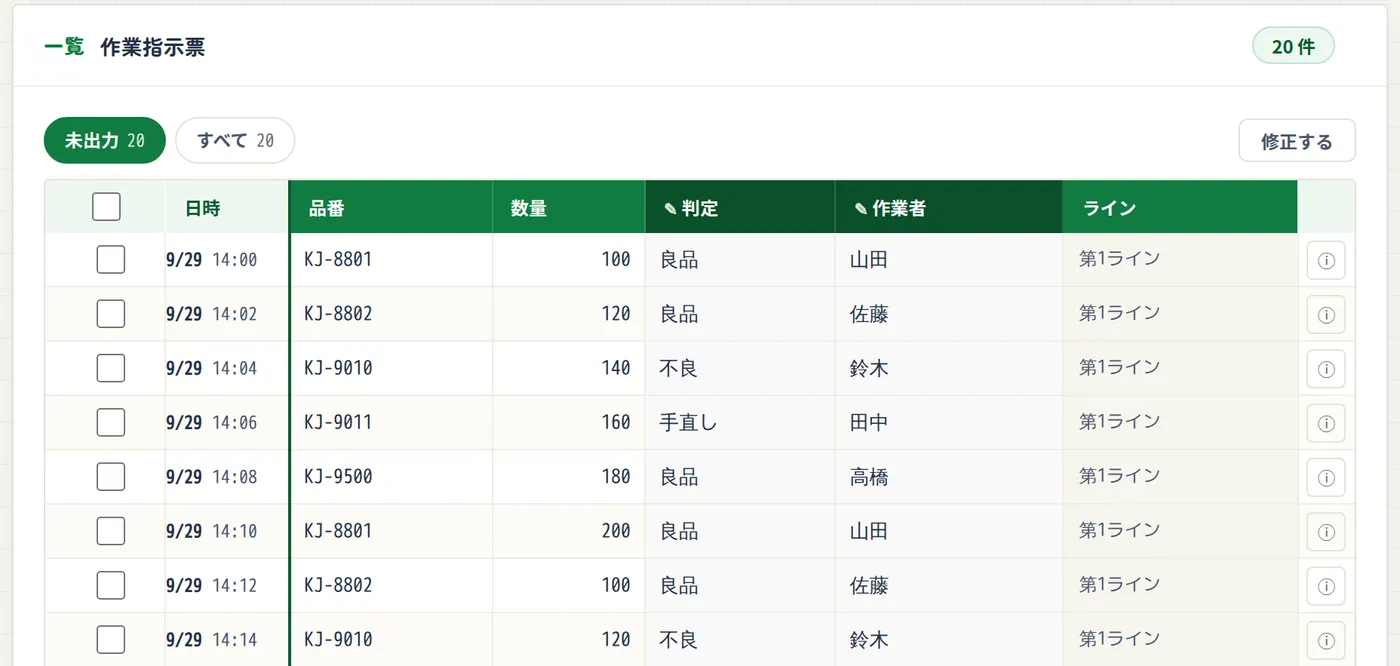
1行目は受入場1、2行目は受入場2のスマホで読んだ行です。どちらで読んだかはデータページの一覧の「端末」の列で見分けられますが、Excelには出ないので、受け取った人を、受入者の列(読むたびに選択肢から選ぶ)で残しています。
QRデジでスマホを複数台使う準備
- 管理用のアカウントで設定する読み取りフォーマット・出力フォーマット・送り先などの設定は、パソコンなどの管理用のアカウントで行います。現場のスマホからは設定を変えられないので、誤って設定が変わる心配がありません。
- パスワードを出す設定の「端末」の画面で、スマホ1台ずつのパスワードを発行します。「受入場1」のような名前を付けておくと、どのパスワードをどこのスマホに使ったかが分かります。
- 現場のスマホでログインするそれぞれのスマホで、アカウントのメールアドレスと、そのスマホ用のパスワードでログインします。一度ログインすれば、ログアウトするまでログインしたまま使えます(180日続けて開かないと、ログインし直しになります)。
- 事務所でまとめて出すデータページには、どのスマホで読んだ分も並びます。スマホに名前を付けていれば、一覧の「端末」の列で、どのスマホで読んだかも見分けられます。
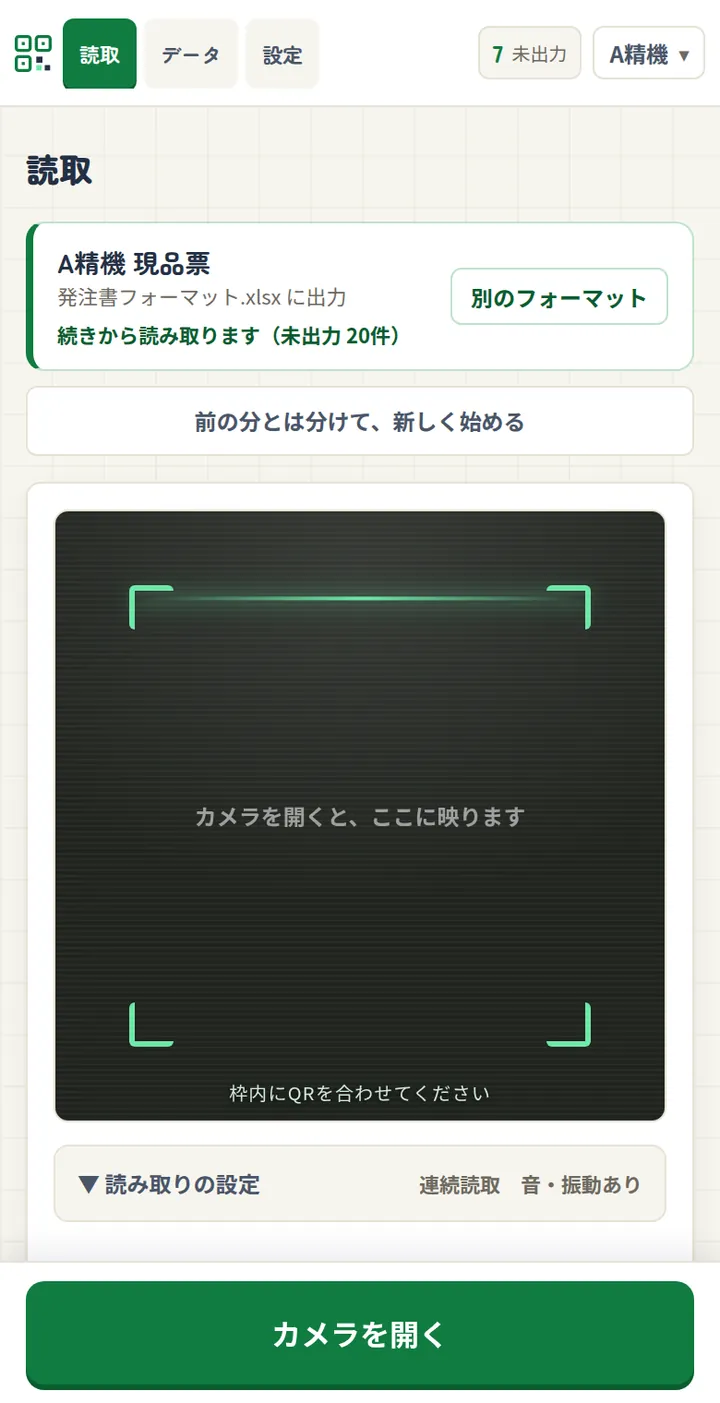
1つのパスワードで使えるのは1台です。同じパスワードで別のスマホにログインすると、前のスマホの接続は切れます。
よくある質問
- 現場のスマホで、読んだ行を消したり設定を変えたりできますか?
- できません。現場のスマホでできるのは、読み取りと、読んだ内容の確認・修正・出力です(出力済みの行を直せるのは、その端末で読んだ行だけです)。設定の変更や行の削除、QR作成は、管理用のアカウントから行います。
- スマホを入れ替えるときや、なくしたときは?
- 入れ替えるだけなら、同じパスワードで新しいスマホにログインすれば、前のスマホの接続は切れます(前のスマホに、まだ送っていない読み取りが残っていないかを先に確かめてください)。なくしたときは、設定の「端末」の画面でそのスマホの「再発行」を押し、確認の画面で「再発行する」を押します(止めるだけなら「無効にする」)。その時点で、なくしたスマホは使えなくなります。なお、管理用アカウントのパスワードを再設定したときは、すべてのスマホが止まるので、パスワードを発行し直してください。
- どのスマホで読んだかを、出したExcelに残せますか?
- 読んだスマホの名前は、データページの一覧には出ますが、Excelの列には出ません。Excelに残したいときは、担当者や場所を「読むたびに選択肢から選ぶ」の列で残してください。
その転記、QRに任せませんか。
スマホでかざすだけで、いつものExcelの形に。
月4,800円(税抜)・スマホ5台まで・3日間無料でお試しできます。