QRで読み取った記録を、Excelのまま現場からメールで送る:送り先の登録と送り方
現場で読み取った記録を事務所へ届けるのに、紙やUSBメモリで運んだり、パソコンでメールに付け直したりしていないでしょうか。QRデジに送り先を登録しておけば、現場のスマホから、いつものExcelの形のファイルをそのままメールで送れます。
この記事の結論
- 管理用のアカウントで送り先のメールアドレスを登録しておけば、現場のスマホからでも、データページで出力するだけでExcelが添付されて届きます
- 届くメールの件名には、ファイル名と件数が入ります。返信はアカウントのメールアドレスに届くので、受け取った側から問い合わせもできます
- 送る前に中身を確かめたいときは「送らずにファイルだけ作成」、メール以外で渡すときは端末に保存・共有します
記録を届けるまでに手間がかかるところ
- 運ぶ手間:現場の記録を事務所のパソコンに移してから、あらためてメールに付けている
- 宛先の打ち間違い:毎回アドレスを打つと、送り先を間違えることがあります
- どれを送ったか分からない:同じ日に何度か送ると、どのファイルがどの分か分からなくなります
送り先を先に登録しておく
QRデジでは、よく送る相手のメールアドレスを、設定の「送り先」に登録しておけます。登録しておけば、データページから押すだけで、いつもの相手にExcelが届きます。
| 設定すること | 内容 |
|---|---|
| 送り先 | メールアドレスと名前。よく使う1件を「既定にする」で決めておく |
| テスト送信 | 登録した送り先ごとに、試しにメールを送って届くかを確かめる |
QRデジでExcelをメールで送る手順
- 送り先を登録する管理用のアカウントで、設定の「送り先」にメールアドレスを登録します。送り先ごとのテスト送信で、その送り先にメールが届くかを確かめておきます。
- 現場で読み取る読取ページで「カメラを開く」を押し、票をかざします。
- データページから送る一覧を確かめてから、出力のボタンを押します。送り先が登録してあれば、ボタンが出力して送るになっていて、送る前に確認が出たあと、いつものExcelの形で作ったファイルがそのまま添付されて届きます。送る前に中身を確かめたいときは「送らずにファイルだけ作成」で作れます。
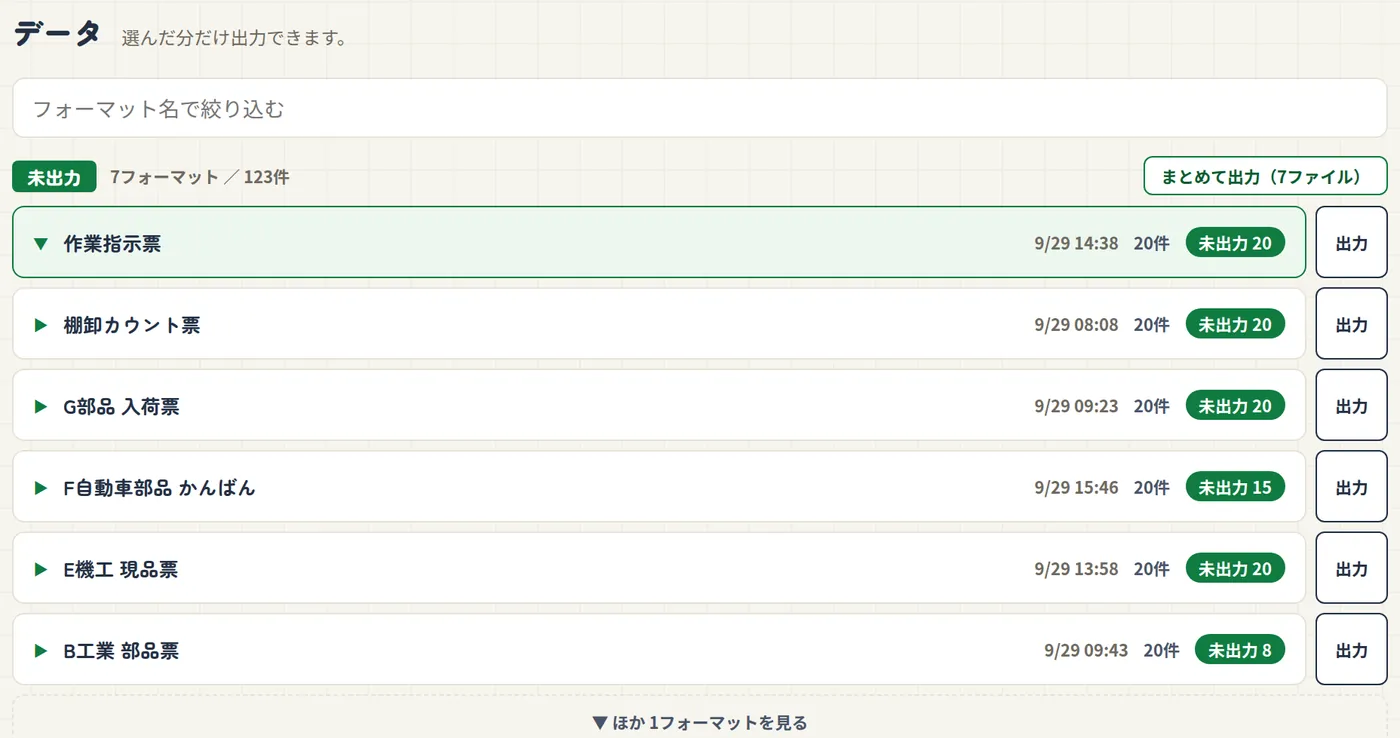
返信は、アカウントに登録したメールアドレスに届きます。同じフォーマットを同じ日に2回以上出すと、2回目からはファイル名に「第15便」のような便の番号が付くので、受け取った側もどの分か見分けられます。
例:受け取った側には、こんなメールが届く
例:入荷一覧の出力フォーマットで、読んだ12件を送ったとき
| メールの部分 | 中身 |
|---|---|
| 件名 | 第14便 入荷一覧_20261014.xlsx(12件) | QRデジ |
| 本文 | [email protected] から読み取ったデータ 12件をお送りします。添付のファイルをそのままお使いください。 |
| 添付 | 入荷一覧_20261014.xlsx(出力フォーマットの列の並びのまま) |
| 返信先 | アカウントに登録したメールアドレス |
本文の頭には、送ったアカウントのメールアドレスが入ります(現場のスマホから送っても同じです)。ファイル名は「出力フォーマットの名前+_年月日」です。
送る相手ごとの進め方
| 送る相手 | おすすめの進め方 |
|---|---|
| 事務所の担当者1人 | その人を送り先に登録し、「既定にする」でいつもの送り先にしておく |
| 事務所の何人かに同じものを | 1つの送り先のToとCCにアドレスを足す。1通で全員に届きます |
| 取引先へ直接 | 取引先ごとに送り先を登録し、出力するときに送り先を選び直す。はじめのうちは「送らずにファイルだけ作成」で中身を確かめてから送る |
| 社内のフォルダに置きたい | 端末に保存してから、社内のフォルダへ移す |
メール以外で渡すとき
- 端末に保存する:その場でファイルを保存して、あとで社内のフォルダに移せます
- 共有する:スマホの共有の機能から、通常お使いのアプリへ渡せます
よくある質問
- 現場のスマホからも送れますか?
- 送れます。送り先の登録は管理用のアカウントで行い、送るのは現場のスマホからでもできます。
- 送れるファイルの大きさに上限はありますか?
- 添付できるのは1通あたり6MBまでです。大きすぎるときは、件数を分けて出力してください。送れる数は1日に送り先のアドレス500件まで(お試し中は30件まで)で、テスト送信もこの数に入ります。
- 共有フォルダやクラウドに直接保存できますか?
- 直接は保存しません。メールで送るか、端末に保存・共有してから、社内のフォルダへ移してください。
その転記、QRに任せませんか。
スマホでかざすだけで、いつものExcelの形に。
月4,800円(税抜)・スマホ5台まで・3日間無料でお試しできます。