紙のチェック表をQRに置き換える:点検・確認の記録を、かざして選ぶだけにする
出荷前の点検や置き場の見回りで、紙のチェック表に丸を付け、あとでExcelにまとめ直していないでしょうか。現品票のQRをかざし、確認の結果をボタンで選ぶ形にすれば、書き写しも付け方のばらつきもなくなります。
この記事の結論
- どの品物かは現品票のQRから、確認の結果は読んだ直後に出るボタンで選ぶ形にすると、紙のチェック表と書き写しが要らなくなります
- チェック表の欄は、出力フォーマットの列ごとに、選択肢・手入力・固定値・読み取った日時のどれで入れるかを決めて置き換えます
- 毎回選ぶ項目は2〜3個までにすると、現場の手が止まりません
紙のチェック表で困りやすいこと
- 書き写しの手間:丸を付けた表を、あとでExcelに打ち直している
- どの品物の記録か分からない:品番を書き忘れたり、読めない字で書いたりします
- 付け方がそろわない:丸・レ点・「OK」など、人によって書き方が違います
QRと選択肢で置き換える考え方
品物を見分ける品番やロットは、現品票のQRから入れます。人が確かめて決める項目だけを、読むたびにボタンで選ぶ形にすると、書き写しも書き方のゆれもなくなります。
| チェック表の欄 | 置き換え方 |
|---|---|
| 品番・ロット | 現品票のQRから |
| 確認の結果 | 読むたびに選択肢から選ぶ(「良,否」「済,未」など) |
| 確認した人 | 読むたびに選択肢から選ぶ |
| 測った値・数 | 読むたびに手入力(数字だけの欄にできる) |
| 確認した日時 | 「入れる値」で「読み取った日時(自動)」を選ぶ(見出しが「読取日時」なら最初から選ばれている) |
| 場所・ライン | いつも同じなら「固定値を入力」で決めておく |
例:出荷前点検の1件が、Excelの1行になるまで
例:現品票を読み、外観とラベルの確認結果、確認した人を選んだとき
現品票のQRの中身HB-1020,L2610-07
| 確認日時 | 場所 | 品番 | ロット | 外観 | ラベル | 確認者 |
|---|---|---|---|---|---|---|
| 2026/10/14 11:47 | 第二倉庫 | HB-1020 | L2610-07 | 良 | 済 | 小林 |
品番・ロットはQRから入ります。確認日時は、入れる値で読み取った日時(自動)を選んだ列です。場所は固定値で毎回同じ値、外観・ラベル・確認者は、読むたびにボタンで選んだ値です。
QRデジで点検・確認を記録する手順
- 現品票を登録する管理用のアカウントで、設定の「読み取りフォーマット」から「+ 読み取りフォーマットを追加」を押し、「カメラで見本を読み取る」で現品票のQRを1枚読んで保存します。
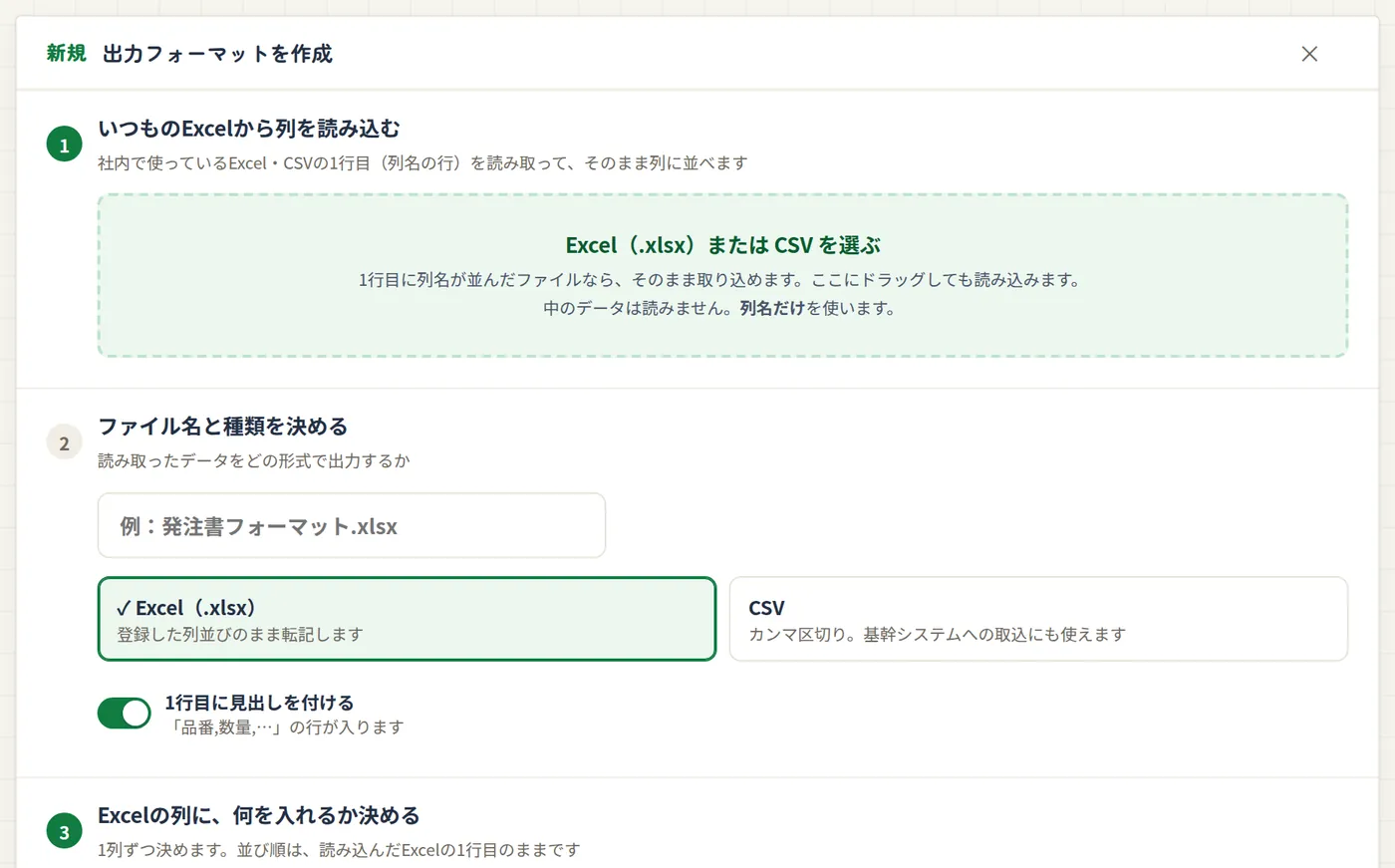
- チェック表の列を作る出てくるExcelの形(出力フォーマット)に、確認の結果・確認した人などの列を足し、列ごとに「入れる値」で「読むたびに選択肢から選ぶ」などを選びます。いま使っているチェック表のExcelがあれば、「いつものExcelから列を読み込む」で列名を取り込めます。読み取りフォーマットの編集画面の「出力フォーマットを選ぶ」で、この出力フォーマットを選んでおきます(選んでいないと、読むときに入力の欄が出ません)。
- かざして選ぶ読取ページで「カメラを開く」を押して現品票をかざし、出てきたボタンで結果を選びます。「連続読取」(はじめの読み方)では、選ぶまで次のQRを読まないので、選び忘れに気づけます。
- Excelで出すデータページで一覧を確かめ、いつものExcelの形で出力します。
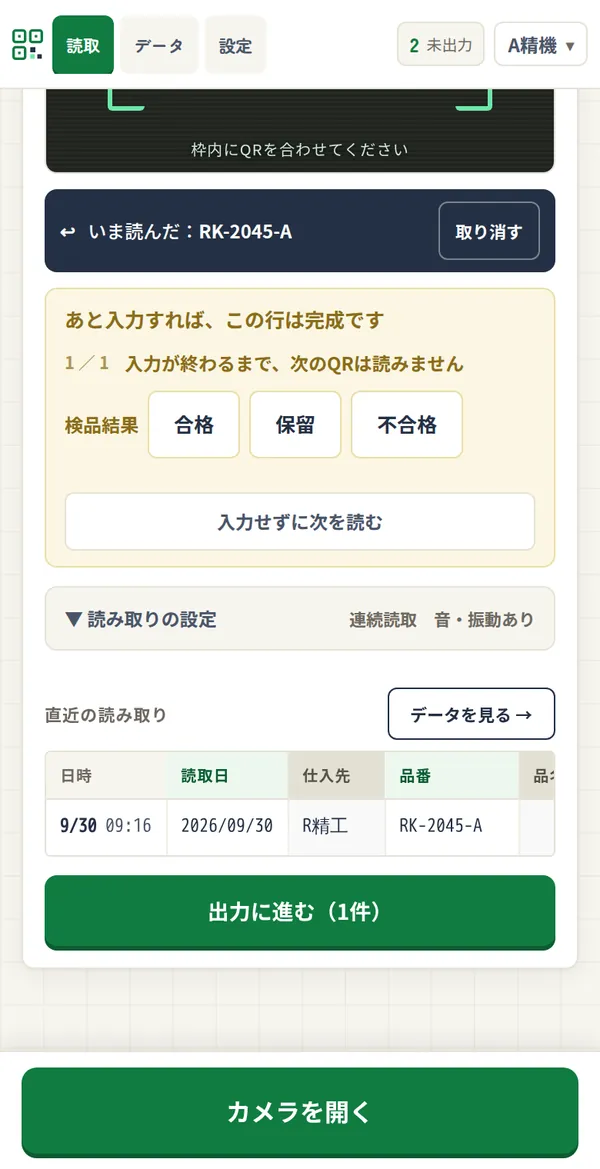
急ぐときは「入力せずに次を読む」で、選ぶのを後回しにして次の票へ進めます。空いた欄は、あとからデータページで埋められます。
うちの点検はどれ?場面ごとの進め方
| 場面 | 何をかざすか | おすすめの進め方 |
|---|---|---|
| 出荷前の点検 | 品物の現品票 | 結果と確認した人の2つを選択肢にする。品番・ロットはQRから |
| 置き場・棚の見回り | 品物の現品票 | 結果を 良,要確認 のような選択肢にする。要確認の行は、出力したExcelで結果の列を絞り込んで見直す |
| 設備・機械の日常点検 | 設備に貼ったQRラベル | 設備の番号を入れたQRを作って貼る。温度や圧力など測った値は、数字だけの手入力の列にする |
よくある質問
- QRの付いていない品物や設備も点検できますか?
- できます。Excelの一覧からQRを作ってラベルシールに印刷し、品物や設備に貼っておけば、そのQRをかざして記録できます。
- 1回かざして、いくつもの項目を選べますか?
- 選べます。選択肢の列を複数作ると、1つ選ぶごとに次の項目のボタンが順番に出ます。ただ、毎回選ぶ項目が多いと手が止まるので、2〜3個までにするのがおすすめです。
- 「否」を選んだ行だけを見直せますか?
- データページでは、選んだ値での絞り込みはできません。出力したExcelで、結果の列を絞り込んで見直してください。
その転記、QRに任せませんか。
スマホでかざすだけで、いつものExcelの形に。
月4,800円(税抜)・スマホ5台まで・3日間無料でお試しできます。