商品のJANコードをスマホで読んで、Excelの商品一覧を作る方法
商品に付いているJANコード(13桁のバーコード)は、スマホのカメラで読めます。QRデジでJANの読み方を1回登録しておけば、かざすたびにJANと数がExcelの1行になり、手で13桁を打たずに商品一覧ができます。
この記事の結論
- JANは読み取りフォーマットを1つ作れば、かざすだけで品番の列に13桁のまま入ります
- 数や置き場所は、読むたびに打つ・選ぶ列を足して残します。商品名はJANから出ないので、Excelの商品マスタから引きます
- 同じJANを何回読んでも1回1行です。合計はExcelで、JANごとに足します
13桁を手で打つと、何が起きるか
- 1桁の打ち間違いに気づけない:13桁の数字は、見直しても違いが目に入りません。違う商品の行になったまま残ります
- 時間がかかる:1品ごとに13桁を打つので、品数が多いほど一覧づくりが長引きます
- Excelで桁が崩れる:13桁の数をそのまま打つと、4.91235E+12 のような形で表示されます
カメラで読めば、打つのは数だけになります。QRデジが出すExcelでは、品番の列に入れたJANは文字として入るので、13桁がそのまま並びます。
例:JANを1つ読んだとき、Excelの1行になるまで
例:商品のJANを読んで、数を打ち、置き場所を選んだとき
バーコードの中身(読むとこの数字が出ます)4912345678904
| 読取日時 | 品番 | 数量 | 置き場所 | 品名 |
|---|---|---|---|---|
| 2026/10/14 10:05 | 4912345678904 | 12 | 棚A-3 | (Excelで引く) |
品番はバーコードから、読取日時は読んだ時刻から入ります。人が入れるのは数量と置き場所だけです。品名の列は空のまま出るので、Excelの商品マスタ(JANと品名の表)から引いて埋めます。
うちの商品はどれ?バーコードごとの進め方
| 商品のバーコード | 読み取りフォーマット | おすすめの進め方 |
|---|---|---|
| 13桁のJANで、頭の2桁がそろっている | 1つ | 見本を1つ読んで作れば、ほかの商品もそのまま読めます |
| 13桁のJANで、頭の2桁が商品ごとに違う(49と45など) | 頭の2桁ごとに1つ | それぞれの見本で作ります。合わないJANを読むと、合う方に切り替えて読むボタンが出ます |
| 8桁の短いJANが混ざる | 桁数ごとに1つ | 8桁の見本でもう1つ作ります。出力フォーマットを同じものにすれば列の並びはそろいます(ファイルは読み取りフォーマットごとに分かれます) |
| バーコードが無い・かすれている | — | Excelの一覧からQRを作ってラベルを貼るか、その品だけ手で入れます |
13桁の見本で作った読み取りフォーマットは、桁数と先頭の数字が見本と同じものだけを読みます。違う形のバーコードを読むと「このQRは選んだフォーマットの形ではありません」と出て、記録しません。
QRデジでJANから商品一覧を作る手順
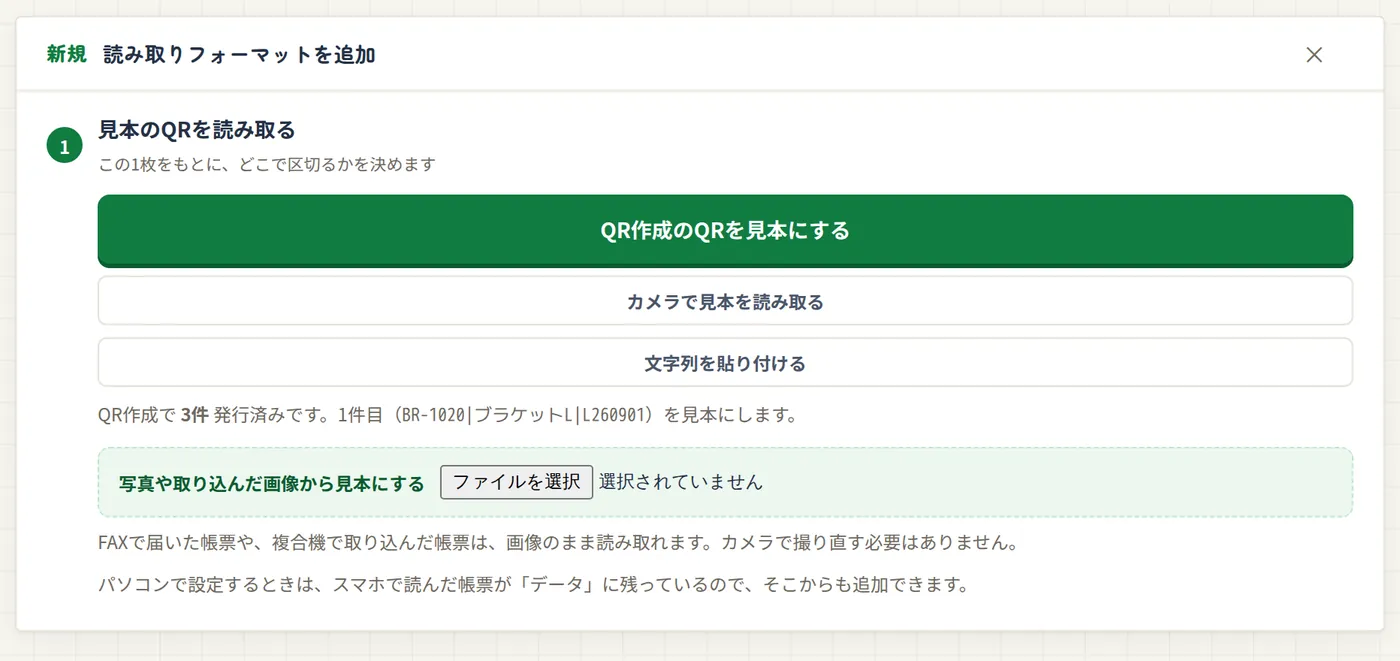
- JANの読み方を登録する管理用のアカウントで、設定の「読み取りフォーマット」から「+ 読み取りフォーマットを追加」を押し、「カメラで見本を読み取る」で商品のJANを1つ読みます。区切りは無いので、そのまま1つの塊を「品番」にして保存します。
- 一覧の形を決める出力フォーマットに、品番・数量・置き場所などの列を作ります。数量の列は「入れる値」で「読むたびに手入力」を選び、「数字だけの欄」にしておくと、数字のキーボードが出ます。置き場所は「読むたびに選択肢から選ぶ」にして、棚の名前を並べます。読み取りフォーマットの編集画面の「出力フォーマットを選ぶ」で、この出力フォーマットを選んでおきます。
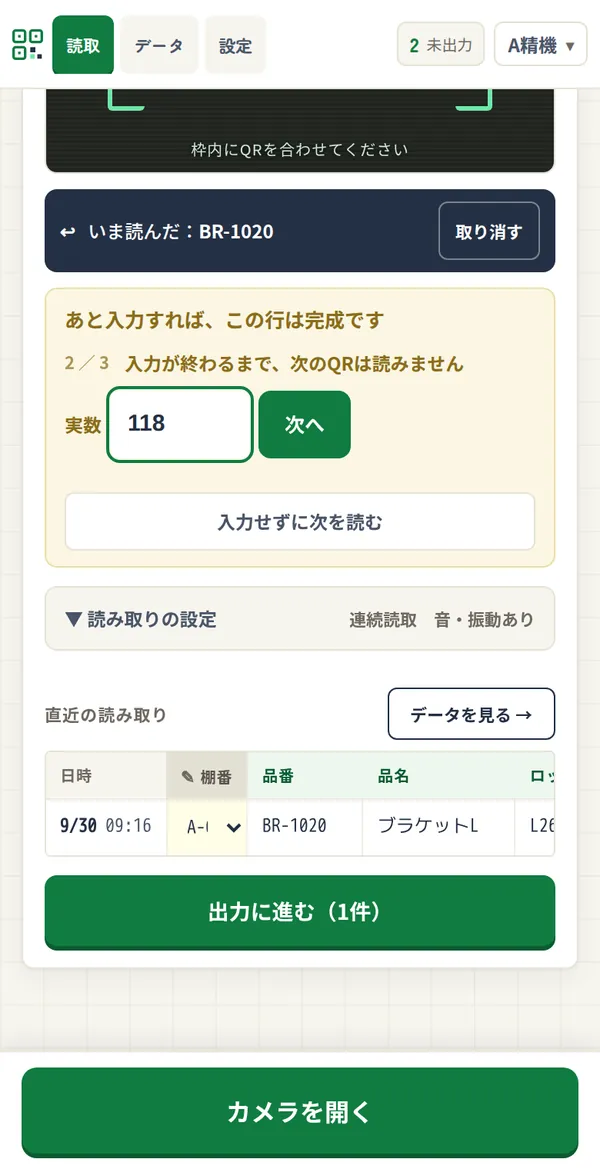
- 商品をかざして、数を打つ読取ページで「フォーマットを選択」からJANの読み取りフォーマットを選び、「カメラを開く」を押して商品のバーコードをかざします。数を打ち、置き場所を選んで次の商品へ進みます。
- 出力して、Excelで仕上げるデータページで一覧を確かめて出力します。品名はExcelの商品マスタから、JANをもとに引きます。同じJANが何行もあるときは、JANごとに数量を足すと、商品ごとの数になります。
JANを読むときに、気をつけること
- 同じ商品は、読むたびに1行:同じJANをもう一度読むと、別の行として残り、「同じ中身の帳票を…にも読み取っています」と出ます。二度読みなら「取り消す」を押します。同じ商品を何度も読む使い方なら、その帯の「このフォーマットでは出さない」で、その端末では知らせを止められます。棚卸のような数え方の考え方は棚卸をQRで行う方法も参考になります
- JANの数字を直さない:品番の列には、バーコードの13桁がそのまま入ります。社内の品番と違うときは、Excelの商品マスタでJANと社内の品番を対応させます
- 光る包装は角度を変える:袋や缶の照り返しで読めないときは、スマホを少し傾けます
よくある質問
- JANを読むと、商品名も出ますか?
- 出ません。読めるのはバーコードに入っている13桁の数字だけです。商品名は、出力したExcelで、JANと品名を並べた商品マスタから引いて入れます。
- 手持ちのバーコードリーダーをつないで読めますか?
- つなげません。読み取りはスマホのカメラで行います。スマホ5台まで同時に使えるので、売り場や棚ごとに分かれて読めます。
- JAN以外のバーコードも読めますか?
- 読めます。UPC・CODE128・ITFなどのバーコードと、QRコードにも対応しています。形が違うバーコードは、それぞれの見本で読み取りフォーマットを作ります。
- 出力したExcelで、JANが 4.91235E+12 になりませんか?
- 品番の列に入れたJANは文字として入るので、13桁のまま表示されます。数量の列だけが数として入るので、そのまま足し算できます。
その転記、QRに任せませんか。
スマホでかざすだけで、いつものExcelの形に。
月4,800円(税抜)・スマホ5台まで・3日間無料でお試しできます。