納品書のQRを読んで、Excelの入荷一覧に入れる方法
取引先の納品書や、一緒に届く現品票にQRが付いているなら、品番や数量を見ながら打ち込む必要はありません。取引先ごとにQRの読み方を1回登録しておけば、スマホでかざすだけで、いつもの入荷一覧のExcelに1行ずつ入ります。
この記事の結論
- 納品書のQRには、品番・数量・納期などが文字で入っています。読み方を取引先ごとに1回決めれば、あとはかざすだけでExcelの1行になります
- 1回かざすと1行です。明細ごとにQRがある納品書なら品物ごとの記録に、1枚に1つだけなら納品書ごとの記録になります
- QRの数量とは別に実際に届いた数を打つ列を作っておくと、過不足がExcelで見つかります
納品書の入力で、何が起きているか
- 打ち間違い:品番の0とO、数量の桁の間違いが、あとで在庫や支払いの食い違いになります
- 入力が後回しになる:納品書が事務所にたまり、入荷一覧が数日遅れになりがちです
- 取引先ごとに様式が違う:同じ品番でも、どこに書いてあるかが取引先ごとに違い、慣れた人しか速く打てません
QRを読めば、打つ作業そのものがなくなります。人が入れるのは、QRに入っていないこと(届いた数・受け取った人など)だけです。
例:納品書のQRが、Excelの1行になるまで
例:明細ごとにQRが付いた納品書を1つ読んだとき
QRの中身(読むとこの文字が出ます)ABC-1234,50,20261020,L2610-88
| 入荷日時 | 品番 | 数量 | 納期 | ロット | 届いた数 | 受取者 |
|---|---|---|---|---|---|---|
| 2026/10/14 09:12 | ABC-1234 | 50 | 2026/10/20 | L2610-88 | 50 | 佐藤 |
品番・数量・納期・ロットはQRから、入荷日時は読んだ時刻から自動で入ります。人が入れるのは「届いた数」と「受取者」だけです。納期の 20261020 は、読み取ったときに 2026/10/20 の形にそろいます。
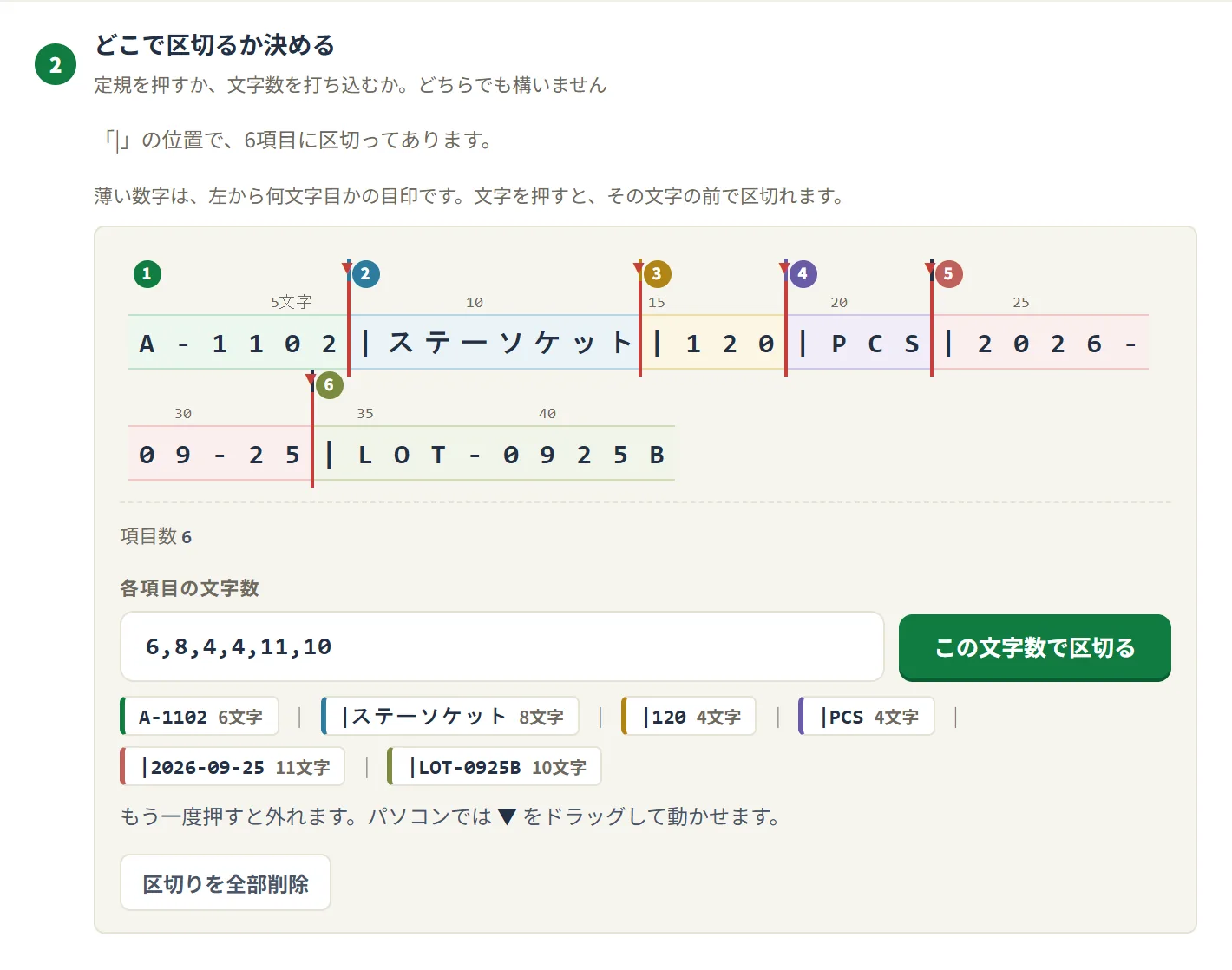
この例のように、カンマなどで区切られた中身を、塊ごとに「品番」「数量」と決めるのが最初の登録です。中身の区切り方は取引先ごとに違うので、まず1枚読んで確かめます。
うちの納品書はどれ?付き方ごとの進め方
| QRの付き方 | 1回かざすと | おすすめの進め方 |
|---|---|---|
| 明細の1行ごとにQRがある | その明細が1行 | 明細のQRを上から順に読む。品物ごとの入荷一覧になります |
| 納品書1枚にQRが1つだけ | 納品書が1行 | 納品書番号・取引先・日付の記録として使う。品物ごとの数がほしいときは、品物の現品票を読む |
| 品物に貼った現品票にQRがある | その品物が1行 | 納品書ではなく現品票を読む。現品票のQRをExcelに入力する方法と同じ進め方です |
| QRが無い | 読めません | 品物の現品票やラベルのQR・バーコードを使うか、取引先にQR付きの納品書を相談する |
QRデジは、1回かざすと1行の記録になります。納品書の明細を何行も一度に読み込むことはできません。
QRデジで、納品書のQRを入荷一覧にする手順
- 取引先の読み方を登録する管理用のアカウントで、設定の「読み取りフォーマット」から「+ 読み取りフォーマットを追加」を押し、「カメラで見本を読み取る」で納品書のQRを1枚読みます。分かれた塊ごとに、品番・数量・納期などを選んで保存します。名前は取引先の名前にしておきます。区切り方の詳しい決め方は読み取りフォーマットの作り方で説明しています。
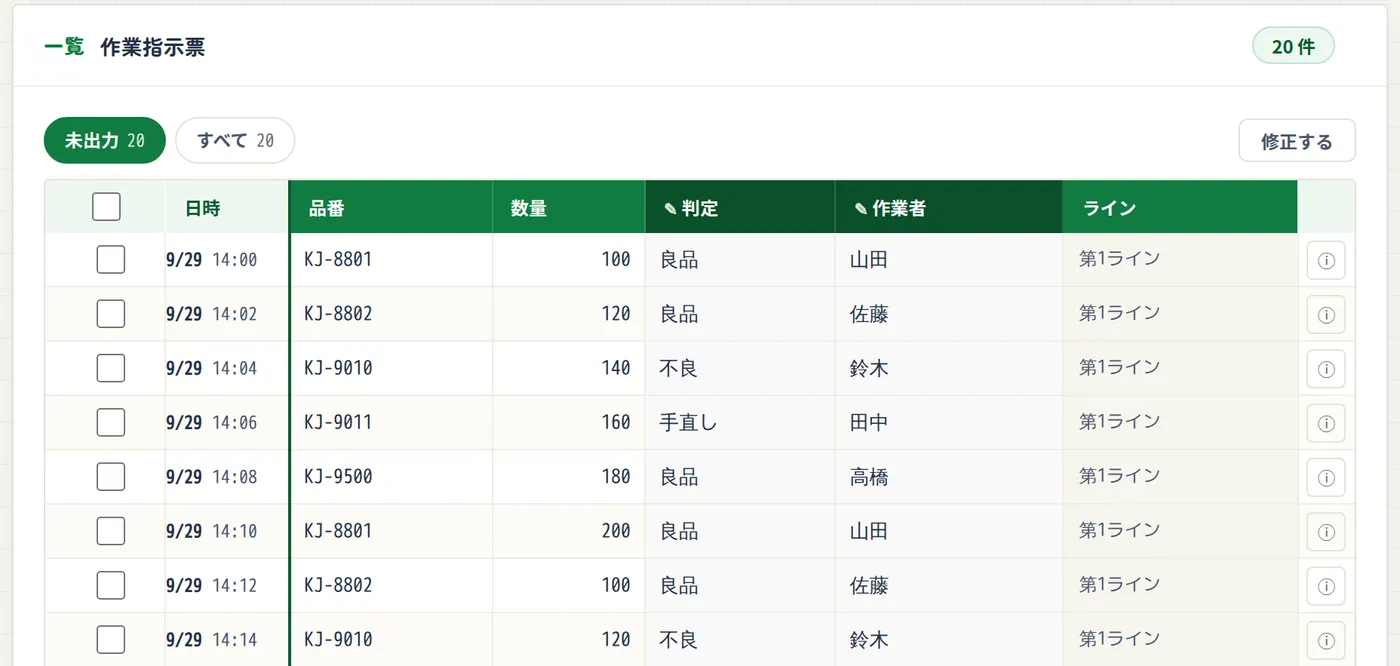
- 入荷一覧の形を登録するいま使っている入荷一覧のExcelの1行目(見出し)を読み込んで、出力フォーマットにします。「入荷日時」のような見出しの列には、読んだ時刻が入ります。読み取りフォーマットの編集画面の「出力フォーマットを選ぶ」で、この出力フォーマットを選んでおきます。
- 届いた納品書をかざす読取ページで「フォーマットを選択」から取引先を選び、「カメラを開く」を押して納品書のQRをかざします。読んだQRに合わせて取引先が自動で切り替わることはないので、取引先が変わるたびに選び直します。
- 一覧を見直して出すデータページで並んだ行を確かめ、入荷一覧のExcelで出力します。出力した行には「済」の印が付くので、どこまで出したかが分かります。
納品書ならではの、気をつけること
- 納品書の数と、実際に届いた数を分けて残す:出力フォーマットに、届いた数を入れる列を作り、その列の「入れる値」で「読むたびに手入力」を選ぶと、かざすたびに数を打つ欄が出ます。QRの数量と並べておけば、過不足がExcelで見つけられます
- 受け取った人を残す:受け取った人の列を「読むたびに選択肢から選ぶ」にして、名前を並べておくと、ボタンで選ぶだけで残ります
- 同じ納品書を2回読んだとき:「同じ中身の帳票を…にも読み取っています」と出ます。二度読みなら「取り消す」を押します
- 控えと原本の両方にQRがある納品書:どちらか一方だけを読む、と決めておきます
入荷と同時に合否も付けたいときは、受入検品をQRで速くする方法の判定の列の作り方が使えます。
よくある質問
- QRの付いていない納品書も読めますか?
- 読めません。QRデジが読むのは、QRコードとバーコードなどのコードだけで、印字された文字は読みません。写真から読むこともできません。
- 取引先ごとに出てくるExcelの形が変わりますか?
- 変わりません。どの取引先の読み取りフォーマットも、同じ出力フォーマットと組めるので、列の並びはそろいます。ファイルは取引先(読み取りフォーマット)ごとに分かれて出ます。
- 納品書のQRにバーコードが並んでいる場合は?
- JAN・CODE128・ITFなどのバーコードも読めます。1回かざすと1行なので、品番と数量が別々のバーコードになっている納品書では、1行にまとめることはできません。その場合は品番のバーコードを読み、数は「読むたびに手入力」の列で入れます。
- 入荷一覧はCSVでも出せますか?
- 出せます。Excel(.xlsx)のほか、UTF-8 のCSVで出力できます。
その転記、QRに任せませんか。
スマホでかざすだけで、いつものExcelの形に。
月4,800円(税抜)・スマホ5台まで・3日間無料でお試しできます。