入出庫の記録をQRで残す:入庫か出庫かをボタンで選び、Excelで集計する
入出庫を紙の台帳に書いてからExcelに打ち直していると、書き漏れや、入りと出の取り違えが起きやすくなります。QRデジなら現品票をかざして入庫か出庫かをボタンで選ぶだけで、1つの表に記録が残ります。在庫数は出力したExcelで集計する、という分け方もあわせて説明します。
この記事の結論
- 票のQRをかざして入庫か出庫かをボタンで選ぶと、品番・数量・ロットと日時が1行に残ります。入りと出は同じ表に並び、区分の列で見分けます
- 在庫数はアプリでは計算しません。出力したExcelで、品番ごとに入庫の合計から出庫の合計を引いて求めます
- 箱から一部だけ出す現場は、動かした数を打つ列を足し、集計はその列で行います
入出庫の記録で困りやすいこと
- 台帳の書き写し:紙の台帳に書いた入出庫を、あとでExcelに打ち込み直している
- 書き漏れ:急ぎの出庫ほど記録を後回しにしがちで、帳簿と現物が合わなくなります
- 入りと出の取り違え:同じ台帳に書くと、どちらの記録か見分けにくくなります
QRで入出庫を残す考え方
現品票のQRをかざすと、品番・数量・ロットが1行に入ります。そこに入庫か出庫かを、読むたびにボタンで選ぶ列を足しておけば、1つの表で入りと出を見分けられます。
| 残したい項目 | どう入れるか |
|---|---|
| 品番・数量・ロット | 現品票のQRから |
| 入庫か出庫か | 読むたびに選択肢から選ぶ(「入庫,出庫」と並べておく) |
| 日時 | 列の名前を「読取日時」にしておくと、読んだ日時が入る |
| 実際に動かした数 | 票の数と違うことがあるなら、読むたびに手入力の列を足す(毎回入力する) |
QRデジは読み取った記録をExcelの形で出す道具で、在庫数の計算はしません。入庫と出庫の合計は、出したExcelで品番ごとに集計します(ピボットテーブルや SUMIFS 関数が使えます)。
例:1枚の部材ラベルが、入庫と出庫の行になるまで
例:入庫したときと、80枚だけラインへ出したときに読んだ
QRの中身(読むとこの文字が出ます)PL-2040^取付プレート^200^P2610-05
| 読取日時 | 区分 | 品番 | 品名 | 数量 | ロット | 動かした数 |
|---|---|---|---|---|---|---|
| 2026/10/14 08:20 | 入庫 | PL-2040 | 取付プレート | 200 | P2610-05 | 200 |
| 2026/10/14 10:45 | 出庫 | PL-2040 | 取付プレート | 200 | P2610-05 | 80 |
品番・品名・数量・ロットはQRから、読取日時は読んだ時刻から自動で入ります。区分はボタンで選び、動かした数は読んだ直後に打ちます。在庫の増減は、動かした数の列を「入庫」と「出庫」に分けて SUMIFS で合計し、引き算します(この例なら 200−80=120)。
うちの倉庫はどれ?動かし方ごとの進め方
| 動かし方 | 足す列 | おすすめの進め方 |
|---|---|---|
| 箱ごと入れて、箱ごと出す | 区分だけ | 票の数量をそのまま集計に使う。打つものが無いので、いちばん速い |
| 箱から一部だけ出す | 区分+動かした数 | 上の例の形。集計は動かした数の列で行う |
| 置き場所も残したい | 区分+棚番 | 棚番を選択肢に並べ、読むたびに選ぶ。棚番のQRと品物のQRを1行にはできません |
| 入口と出口が離れている | — | 入口と出口に1台ずつスマホを置く。スマホは5台まで使えます |
QRデジで入出庫を記録する手順
- 現品票を登録する管理用のアカウントで、設定の「読み取りフォーマット」から「+ 読み取りフォーマットを追加」を押し、「カメラで見本を読み取る」で現品票のQRを1枚読んで保存します。
- 入出庫の列を足す出てくるExcelの形(出力フォーマット)に区分などの列を作り、「入れる値」で「読むたびに選択肢から選ぶ」を選んで「入庫,出庫」と並べます。「読取日時」の列も足しておきます。読み取りフォーマットの編集画面の「出力フォーマットを選ぶ」で、この出力フォーマットを選んでおきます(選んでいないと、読むときに選択肢のボタンが出ません)。
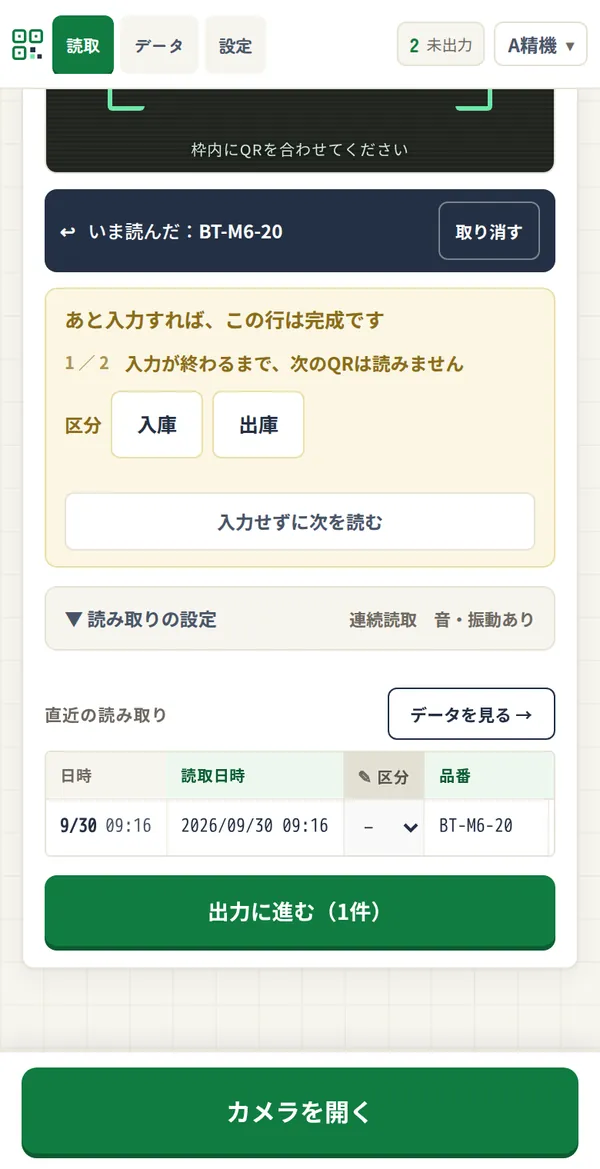
- 動かすたびにかざす読取ページで「カメラを開く」を押し、入れる品物・出す品物の票をかざして、入庫か出庫かのボタンを押します。「連続読取」(はじめの読み方)では、選ぶまで次のQRを読まないので、選び忘れに気づけます。
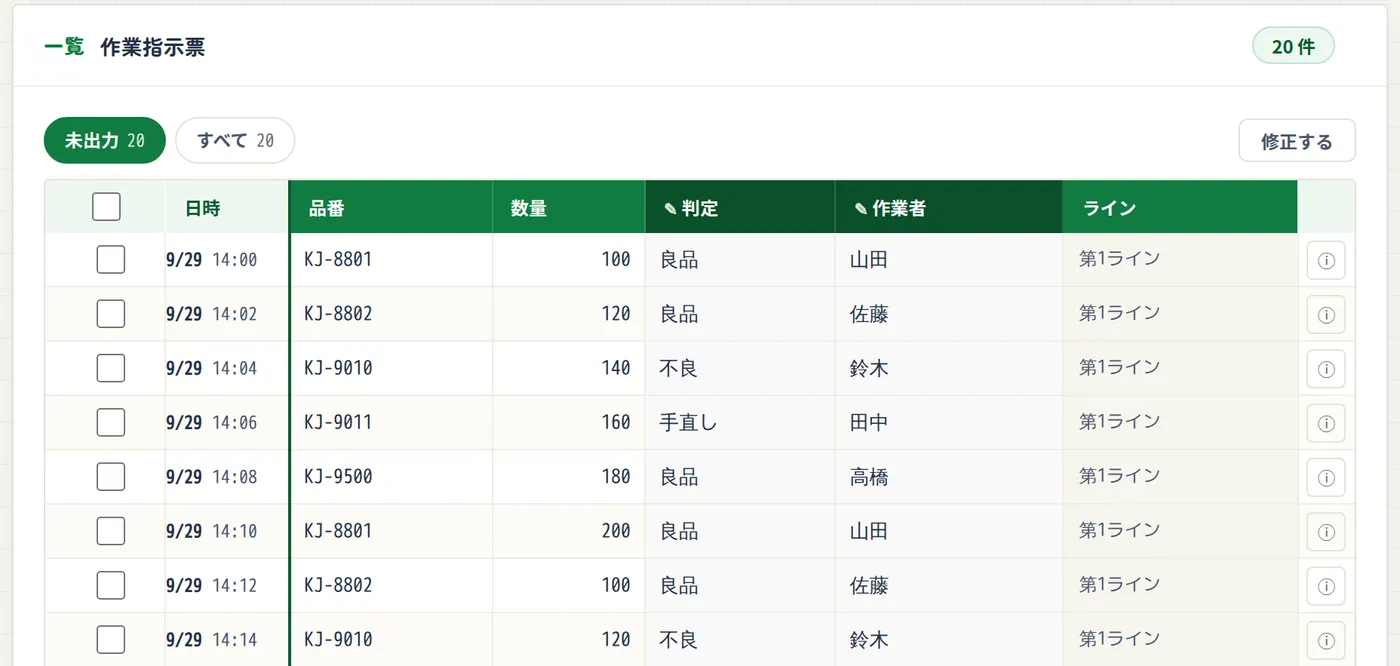
- Excelで出して集計するデータページで一覧を確かめ、いつものExcelの形で出力します。出したファイルを在庫表に貼り付けて、品番ごとに集計します。
記録を合わせるためのコツ
- 出力の区切りを決める:毎日決まった時刻に出力すると、ファイルが1日分ずつに分かれ、集計しやすくなります
- 二度読みを見つける:品番・ロット・数量と、読むたびに入れた値(区分など)が同じ行には「重複のうたがい」の印が付くので、出す前に確かめられます。同じ票でも入庫と出庫は別の記録として扱います
よくある質問
- 今の在庫数をアプリで見られますか?
- 見られません。QRデジは読み取った記録を出す道具です。在庫数は、出したExcelで入庫と出庫を集計して求めてください。
- 棚番のQRと品物のQRを1行にまとめられますか?
- できません。1回かざすと1行の記録になります。置き場所を残したいときは、棚番を選択肢に並べて、読むたびに選ぶ形にします。
- 出庫のときに数量をマイナスにできますか?
- 数量の符号は変えません。入庫か出庫かの列を見て、集計するときにExcelで出庫の分を引きます。
その転記、QRに任せませんか。
スマホでかざすだけで、いつものExcelの形に。
月4,800円(税抜)・スマホ5台まで・3日間無料でお試しできます。