ロットの記録をQRで残して、あとからExcelでたどる方法
不具合が出たとき、そのロットがいつ入って、いつどこへ出たかを紙の記録から探すと、束をめくるだけで時間がかかります。現品票のQRをかざして記録しておけば、ロット番号は票のとおり1文字も違わずに残り、出力したExcelで絞り込むだけでたどれます。
この記事の結論
- 現品票のQRにロット番号が入っていれば、かざすだけで票のとおりのロット番号が残り、写し間違いが起きません
- 受入・工程・出荷のそれぞれでかざしておき、出力したExcelをロット番号で絞り込むと、いつどこを通ったかがたどれます
- アプリの中ではロット番号で検索できません。たどるのは出力したExcelです
ロットをたどれないときに起きること
- 探すのに時間がかかる:紙の受入記録や出荷控えを1枚ずつ見返すことになります
- ロット番号の書き間違い:長いロット番号は、手で写すと1文字違いが起きやすくなります
- 記録がばらばら:受入・工程・出荷で記録の形が違い、つなげて見られません
QRで残すと、ロット番号を写し間違えない
現品票のQRにロット番号が入っていれば、かざすだけで、票のとおりのロット番号が1文字も違わずに入ります。受入・工程・出荷のそれぞれでかざしておけば、同じロット番号の行がそれぞれの場面に残ります。
| 場面 | 残る項目の例 |
|---|---|
| 受入 | 品番・ロット・数量・読取日時・取引先 |
| 工程 | 品番・ロット・読取日時・工程(選択肢から選ぶ) |
| 出荷 | 品番・ロット・数量・読取日時・出荷先(選択肢から選ぶ) |
QRデジのデータページには、ロット番号で探す欄はありません。たどるのは、出力したExcelで行います。
例:1つのロットを、Excelで絞り込んだところ
例:受入で貼った自社の現品票を、受入・工程・出荷で読み、ロット L261012-3 で絞り込んだとき
QRの中身(読むとこの文字が出ます)HK-5520|120|L261012-3
| 読取日時 | 場面 | 品番 | 数量 | ロット |
|---|---|---|---|---|
| 2026/10/12 08:40 | 受入 | HK-5520 | 120 | L261012-3 |
| 2026/10/13 13:15 | 工程 | HK-5520 | 120 | L261012-3 |
| 2026/10/14 16:05 | 出荷 | HK-5520 | 120 | L261012-3 |
品番・数量・ロットはQRから、読取日時は読んだ時刻から自動で入ります。場面は読むたびにボタンで選びます。読取日時の順に並べると、受入から出荷までの流れがひと目で分かります。
うちの場合は?票の付き方ごとの進め方
| 票の付き方 | 出てくるファイル | おすすめの進め方 |
|---|---|---|
| 受入で自社のQRラベルを貼り、出荷まで同じ票を読む | 読み取りフォーマットが1つなので分かれない(出した回ごとのファイルだけ) | 読み取りフォーマットを1つにして、場面を選ぶ列を足す。上の例の形で、どの場面の行も同じ列の並びで出ます |
| 受入は取引先のQR、そのあとは自社のQR | 読み取りフォーマットごとに分かれる | ロット・品番・読取日時の列を同じ並びにしておき、出したファイルを1つのブックに貼り合わせて絞り込む |
| 取引先のQRにロットが入っていない | — | 受入のときにロットを読むたびに手入力するか、ロットを入れた自社のQRラベルを作って貼る |
QRデジでロットを記録する手順
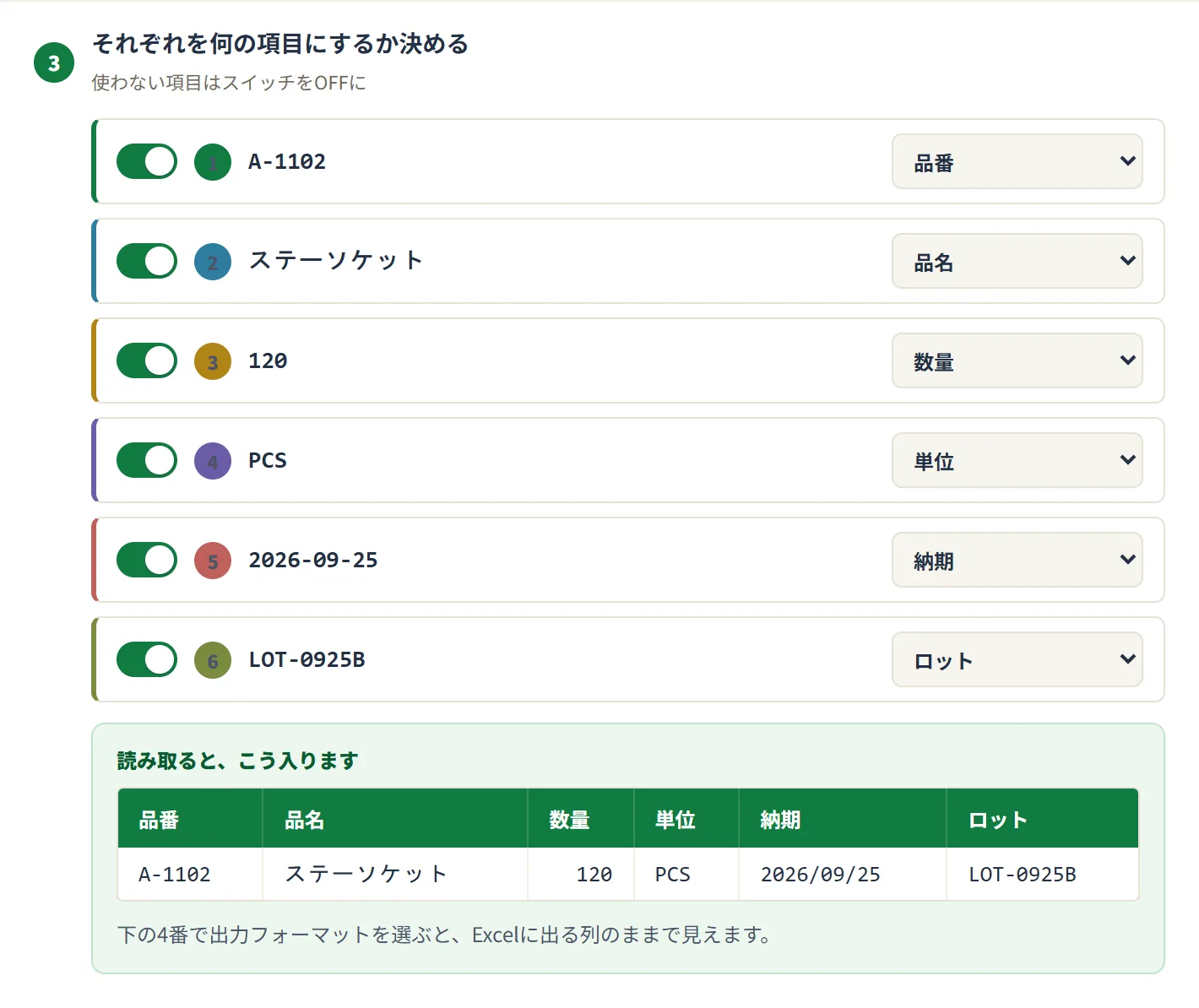
- ロットの入った票を登録する管理用のアカウントで、設定の「読み取りフォーマット」から「+ 読み取りフォーマットを追加」を押し、「カメラで見本を読み取る」で票のQRを1枚読みます。ロット番号が「ロット」の項目に当たっているかを確かめて保存します。
- 日時の列を足す出てくるExcelの形(出力フォーマット)に「読取日時」の列を足します。どの場面の記録かを残すなら、「読むたびに選択肢から選ぶ」の列も足します。選択肢の列を使うときは、読み取りフォーマットの編集画面の「出力フォーマットを選ぶ」で、この出力フォーマットを選んでおきます(選んでいないと、読むときに選択肢のボタンが出ません)。1つの読み取りフォーマットに選べる出力フォーマットは1つなので、場面ごとに出力を分けるときは、読み取りフォーマットも場面ごとに作ります。
- 場面ごとにかざす受入・工程・出荷のたびに、読取ページで「カメラを開く」を押して票をかざします。
- Excelでたどるデータページから出力したファイルを1つのブックに集め、ロット番号の列で絞り込みます。読取日時の順に並べると、いつどこを通ったかが分かります。
たどりやすくするためのコツ
- 列の並びをそろえる:場面ごとに出力を分けたときは、ロット・品番・読取日時の列を同じ並びにしておくと、貼り合わせるだけでつながります
- ロット番号の形をそろえる:取引先によって大文字・小文字やハイフンの有無が違うときは、列ごとの値の直し方で「大文字にする」か「ハイフンを取る」を選んでそろえます(1つの列に選べる直し方は1つです)
- 自社の品物にもQRを付ける:ロットの入ったQRラベルを、Excelの一覧から作って印刷できます(QRラベルの作り方)
よくある質問
- アプリの中でロット番号を検索できますか?
- できません。データページの絞り込みは、未出力・今日の分・取引先ごとなどです。ロット番号でたどるのは、出力したExcelで行ってください。
- 読み取った記録はいつまで残りますか?
- ご契約中は、期限を決めて消すことはありません。出力済みの行は、管理用のアカウントから消すこともできます。大事な記録は、出力したExcelを社内にも保管してください。
- ロット番号が入っていない現品票でも使えますか?
- 使えます。その場合、ロット番号は読むたびに手入力の列で入れます。QRに入っている項目は、かざすだけで入ります。
その転記、QRに任せませんか。
スマホでかざすだけで、いつものExcelの形に。
月4,800円(税抜)・スマホ5台まで・3日間無料でお試しできます。