QRの値をExcelの形にそろえる:品番の前の0・日付の形・全角数字の直し方
取引先のQRを読み取れても、品番の頭に0が付いていたり、日付が8桁の数字だったりして、自社のExcelの形と合わないことがあります。QRデジでは、列ごとに値の直し方を一度決めておけば、読むたびに同じ形にそろえて出せます。
この記事の結論
- 値の直し方は、出力フォーマットの列ごとに1つ選びます。一度選べば出すたびに同じ形になり、出したあとにExcelで直す作業がなくなります
- 取引先ごとに日付の書き方が違っても、同じ出力フォーマットの列で日付の形を1つ選べば、8桁・2桁の年・区切りつきのどれも同じ形にそろいます
- 日付として読めない値や、0を足せない値は直さずにそのまま出ます。勝手に別の値に書き換わることはありません
取引先のQRで、形がずれやすいところ
- 品番の前の0:「00240」のように桁をそろえるための0が付いていて、自社の品番「240」と一致しない
- 日付の形:「20260918」の8桁、「26/09/18」の2桁の年など、取引先ごとに書き方が違う
- 全角と半角:数字が全角で入っていて、検索や集計で別の値として扱われる
- 記号や空白:品番にハイフンが入っている・前後に空白が付いている
例:2つの取引先の値が、1つの形にそろうまで
例:書き方の違う2社の現品票を、同じ出力フォーマットで出したとき
取引先AのQRの中身00240,20260918,12
取引先BのQRの中身240|26/09/18|12
| 列 | Aの値 | Bの値 | 選んだ値の直し方 | Excelに出る値 |
|---|---|---|---|---|
| 品番 | 00240 | 240 | 前の0を取る(00240→240) | 240(両方) |
| 納期 | 20260918 | 26/09/18 | 日付 → 2026/09/18 | 2026/09/18(両方) |
| 数量 | 12 | 12 | 全角の数字を半角にする(12→12) | 12(両方) |
| 読取日 | 取引先 | 品番 | 納期 | 数量 |
|---|---|---|---|---|
| 2026/09/15 | A社 | 240 | 2026/09/18 | 12 |
| 2026/09/15 | B社 | 240 | 2026/09/18 | 12 |
品番・納期・数量はQRから入り、選んだ直し方を通して出ます。読取日は読んだ日が自動で入ります。取引先の列には、QRに取引先が入っていないので、読み取りフォーマットの名前(A社・B社)が入ります。もとから 240 の値は、前の0を取る直し方を通してもそのままです。ファイルは取引先ごとに分かれて出ますが、列の並びと値の形は同じです。
列ごとに「値の直し方」を決めておく
QRデジでは、出てくるExcelの列ごとに、値をどう直すかを決めておけます。一度決めておけば、あとは読むたびに同じ直し方で出るので、出したあとにExcelで直す作業がなくなります。
| 直したいこと | 選ぶ直し方(例) |
|---|---|
| 日付の形 | 2026/09/18、2026年9月18日、20260918(8桁)、26/09/18(2桁の年)から選ぶ |
| 品番の前の0 | 前の0を取る(00240→240) |
| 桁をそろえる | 前に0を足して4桁(24→0024)、6桁(240→000240) |
| 英字の大小 | 大文字にする・小文字にする |
| 全角の数字 | 全角の数字を半角にする(12→12) |
| ハイフン・空白 | ハイフンを取る・前後の空白を取る |
| 数字だけ使う | 数字だけ残す(A-240本→240) |
うちの場合は?状況ごとの決め方
| 状況 | 気をつけること | おすすめの進め方 |
|---|---|---|
| 取引先ごとに日付の書き方が違う | 同じ列に違う形が混ざる | どの取引先の読み取りフォーマットにも同じ出力フォーマットを選び、納期の列で日付の形を1つ選ぶ |
| ある取引先だけ品番に前の0が付く | 0から始まるのが正しい品番の取引先まで、0が取れてしまう | 前の0が付く取引先用に出力フォーマットを分け、そこでだけ前の0を取る |
| 取り込み先が決まった桁数を求める | 0を足すのは数字だけの値。英字が混ざる値はそのまま出る | 4桁か6桁で0を足す直し方を選び、英字の混ざる品番がないかを数枚で確かめる |
| 出したExcelで納期を並べ替え・計算したい | 8桁・2桁の年・年月日の形を選ぶと、文字のまま入る | Excel(.xlsx)で出し、納期の列は 2026/09/18 の形を選ぶか、直さないままにする |
QRデジで値の直し方を決める手順
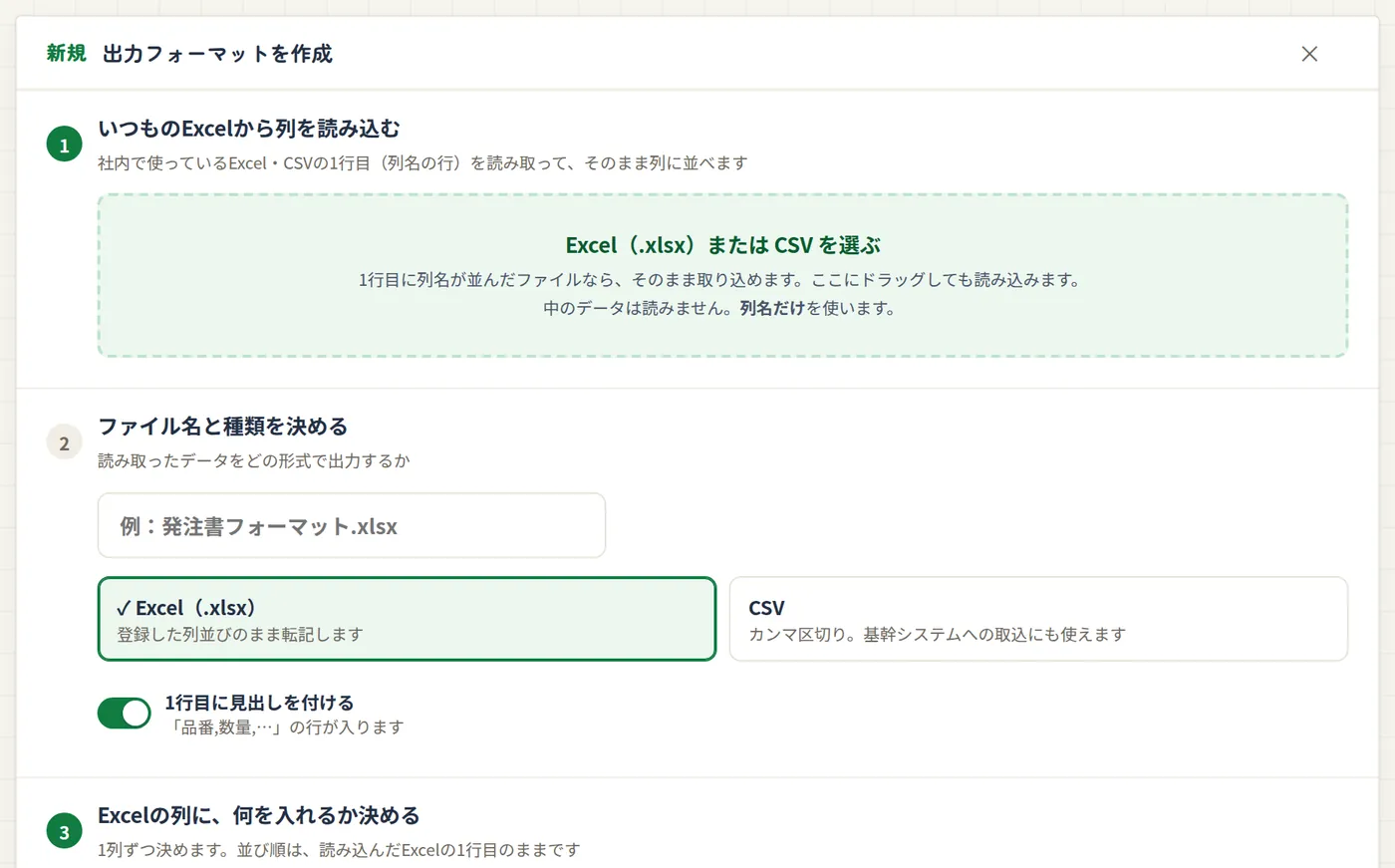
- 出力フォーマットを開く設定で、直したい列がある出力フォーマットを開きます。
- 列の値の直し方を選ぶ直したい列の値の直し方で「日付や数字の形を修正する…」を選ぶと、直し方の一覧が出ます。そこから合うものを選びます。値の直し方の欄は、QRから読み取る列にだけ出ます。
- 出して確かめる出力フォーマットの画面には、読み取りフォーマットごとに、見本のQRの値を直し方に通した形が出ます。そのうえで実際の票を数枚読んで出力し、出したファイルで値が思いどおりの形になっているかを確かめます。
日付として正しくない値(13月など)は、直さずにそのまま出します。おかしな日付に書き換わって気づけなくなるのを防ぐためです。
直すときに気をつけること
- まず数枚で試す:直し方を決めたら、数枚だけ読んで出し、取り込み先や自社のExcelで使えるかを先に確かめます
- Excelの日付として入る列:Excel(.xlsx)で出すと、納期の列は、直し方が「加工しない」か「2026/09/18」の形のとき、並べ替えや計算に使える日付として入ります。8桁・2桁の年・年月日の形を選ぶと、その文字のまま入ります。自動で入る「読取日」の列は、いつも日付として入ります
- 全角の英字は直らない:全角を半角にする直し方が直すのは数字です。英字が全角で入っているQRは、取引先に相談してください
取引先ごとの読み方そのものの作り方は、読み取りフォーマットの作り方で説明しています。
よくある質問
- 直し方をあとから変えるとどうなりますか?
- 直し方はファイルを作るときに当てはめます。変えたあとに出すファイルから、新しい直し方で出ます。
- 1つの列に、直し方を2つ重ねられますか?
- 1つの列に選べる直し方は1つです。
- 取引先ごとに日付の書き方が違っても、1つの形にそろいますか?
- そろいます。「20260918」のような8桁、「2026-9-18」「2026.09.18」のような区切りつき、「260918」のような2桁の年の形なら読み取って、選んだ形で出します。読めない形の値は、直さずにそのまま出します。
その転記、QRに任せませんか。
スマホでかざすだけで、いつものExcelの形に。
月4,800円(税抜)・スマホ5台まで・3日間無料でお試しできます。