作業指示書にQRを付けて、どの指示をいつ終えたかをExcelで管理する
作業指示書を配ったあと、どれが終わったかを口頭やホワイトボードで確かめ、Excelの指示一覧に手で「済」を付けている現場は多くあります。QRデジなら、指示一覧のExcelからQRを作って指示書に貼り、終わったときにかざすだけで、指示番号と終えた日時が1行に残ります。
この記事の結論
- 指示一覧のExcelを取り込むと、1つの指示に1つのQRができます。ラベル用紙に印刷して指示書に貼ります
- 終わったときに指示書のQRをかざすと、指示番号・品番と終えた日時が1行に残ります。作業者や工程はボタンで選びます
- どの指示が残っているかは、アプリでは突き合わせません。出力したExcelと指示一覧を指示番号で突き合わせて確かめます
作業指示書の管理で困りやすいこと
- 終わったかどうかが事務所に届かない:現場で終わっていても、指示一覧に「済」が付くのは夕方や翌日になります
- 終えた日時があいまい:あとから書くと、実際に終わった時刻とずれます
- 指示番号の書き写し間違い:長い番号を書き写すうちに1文字違い、どの指示の記録か分からなくなります
例:指示書1枚が、Excelの1行になるまで
例:指示一覧から作ったQRを指示書に貼り、作業が終わったときに読んだとき
QRの中身(読むとこの文字が出ます)W2610-031|GR-3301A|50
| 読取日時 | 指示番号 | 品番 | 数量 | 区分 | 作業者 |
|---|---|---|---|---|---|
| 2026/10/19 15:40 | W2610-031 | GR-3301A | 50 | 完了 | 佐藤 |
指示番号・品番・数量はQRから、読取日時は読んだ時刻から自動で入ります。区分と作業者はボタンで選びます。QRの区切りの記号(この例では |)は、QRを作るときに自動で選ばれます。
うちの指示書はどれ?指示書の形ごとの進め方
| 指示書の形 | QRに入れるもの | おすすめの進め方 |
|---|---|---|
| Excelの指示一覧から指示書を刷っている | 指示番号・品番・数量 | 同じ一覧からQRを作り、ラベルを指示書に貼る。上の例のとおりです |
| 生産管理システムから指示書が出る | 指示番号・品番・数量 | システムから指示の一覧をExcelかCSVで出し、それを取り込んでQRを作る |
| 指示書にもうQRが付いている | — | QRは作らずに、そのQRを1枚読んで読み取りフォーマットを作る |
| 着手と完了の両方を残したい | 指示番号・品番・数量 | 区分の選択肢を「着手,完了」にして、始めと終わりに1回ずつかざす。2行は別々の記録なので、かかった時間はExcelで日時を引き算して求める |
QRデジで作業指示書を管理する手順
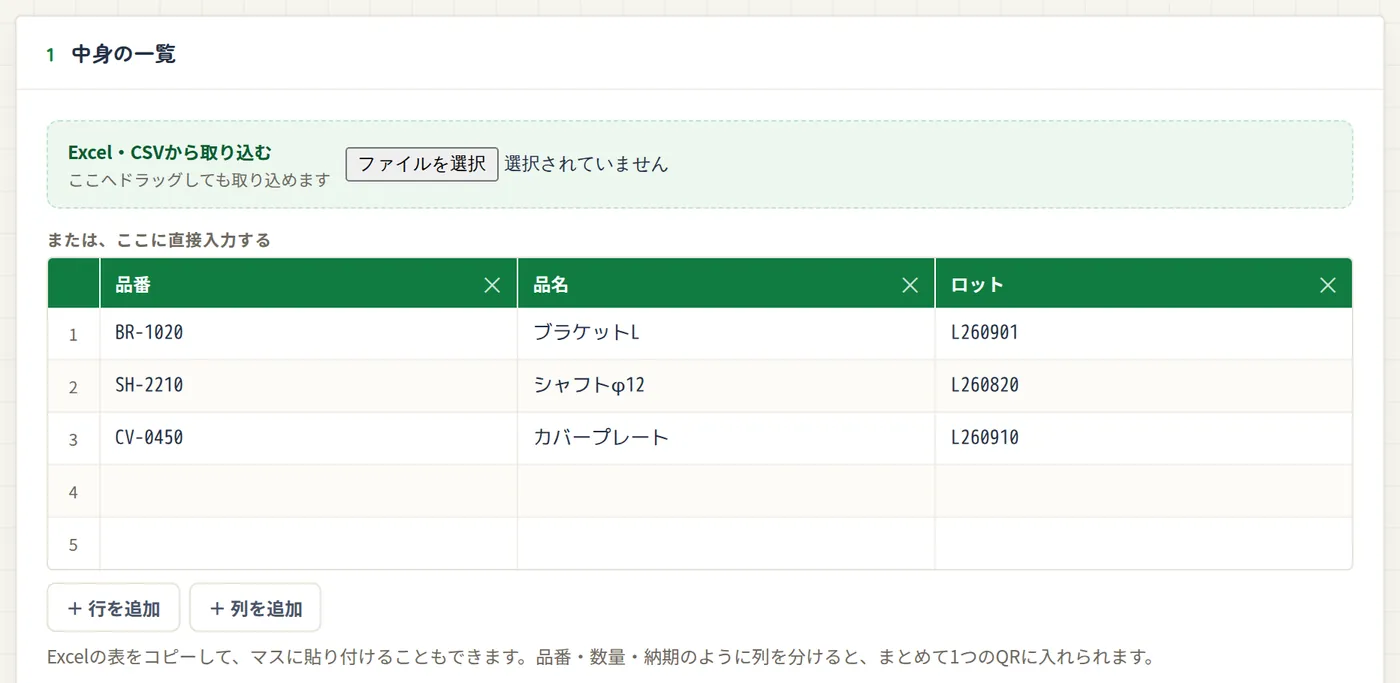
- 指示一覧からQRを作る管理用のアカウントでQR作成ページを開き、指示一覧のExcelを取り込みます。指示番号・品番・数量の列をQRに入れ、ラベル用紙を選んで「QRを作成」を押し、印刷して指示書に貼ります。印刷のコツはExcelからQRラベルを作って印刷する方法で説明しています。
- 作ったQRで読み方を登録する読み取りフォーマットがまだ無ければ、QRを作った画面の「+ このQRで読み取りフォーマットを追加」から、印刷しなくてもそのまま見本にできます。塊ごとに項目を選び、指示番号の塊は「+ 名前を入力する…」で「指示番号」と名前を付けます。
- 完了の記録表の形を作る出力フォーマットに「読取日時」「指示番号」と、品番・数量・区分・作業者の列を作ります。列の見出しを「指示番号」にすると、手順2で名前を付けた塊が入ります。区分と作業者は「入れる値」で「読むたびに選択肢から選ぶ」にします。読み取りフォーマットの編集画面の「出力フォーマットを選ぶ」で、この出力フォーマットを選んでおきます。
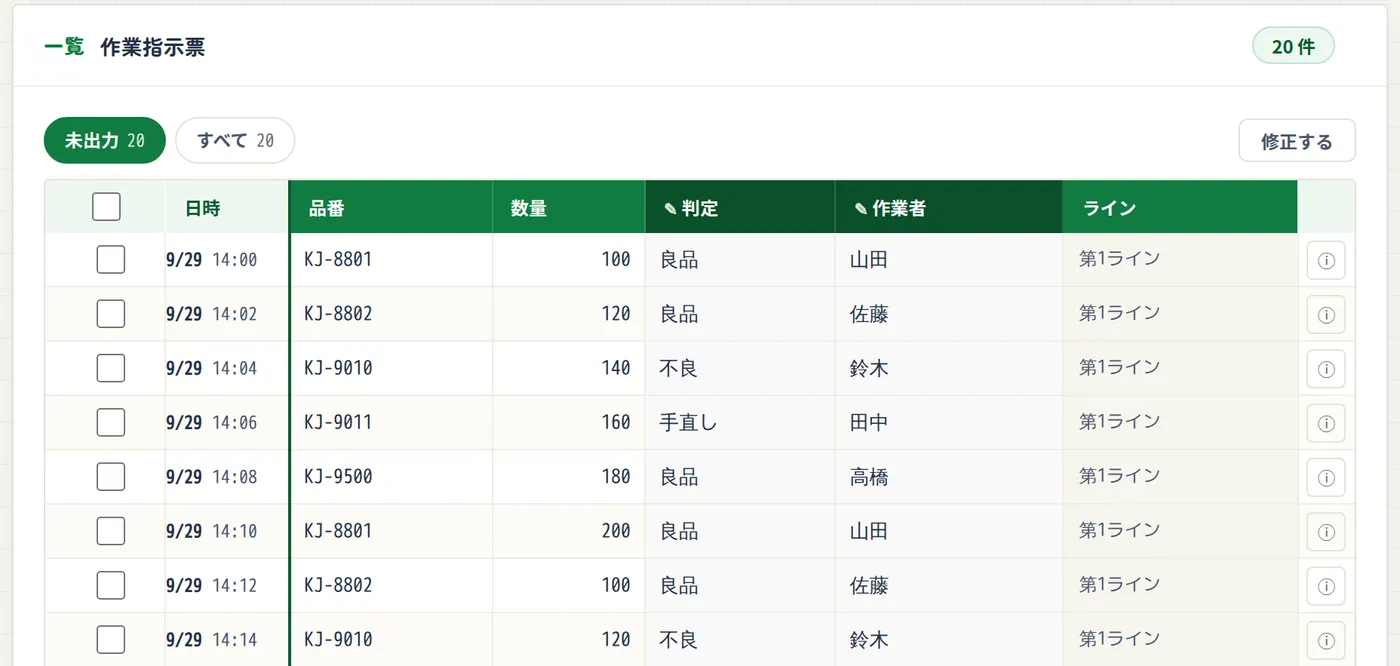
- 終わったらかざして、Excelで突き合わせる読取ページで「カメラを開く」を押して指示書のQRをかざし、区分と作業者を選びます。データページから出力したExcelを指示一覧と指示番号で突き合わせると、まだ終わっていない指示が分かります。
記録を続けるためのコツ
- QRは指示書の同じ場所に貼る:毎回同じ角に貼ると、探さずにかざせます
- 工程ごとの実績も残したいとき:良品数・不良数まで工程ごとに残すなら、作業実績をQRで記録する方法の形が合います
- 同じ指示書を2回読むと知らせが出る:着手と完了で同じQRを続けて読むと、2回目に「同じ中身の帳票を…にも読み取っています」と出ます。決まった使い方なら、その帯の「このフォーマットでは出さない」で、その端末では止められます
よくある質問
- まだ終わっていない指示を、アプリで一覧にできますか?
- できません。QRデジが残すのは、読んだ指示の記録です。出力したExcelと指示一覧を指示番号で突き合わせ、記録が無いものを残りとして見ます。
- 指示書に直接QRを印刷できますか?
- QR作成で刷れるのは、QRを並べた用紙です。指示書そのものの様式には入れられないので、ラベル用紙に刷って貼るか、普通紙に刷って切り取って貼ります。
- 作業者の名札のQRと指示書のQRを1行にまとめられますか?
- できません。1回かざすと1行の記録になります。作業者は、読むたびに選択肢から選ぶ形で残してください。
その転記、QRに任せませんか。
スマホでかざすだけで、いつものExcelの形に。
月4,800円(税抜)・スマホ5台まで・3日間無料でお試しできます。