備品・固定資産の棚卸をQRラベルで行う:台帳とExcelで突き合わせて、所在不明を見つける
パソコンや机、測定器などの備品・固定資産の棚卸は、台帳を印刷して1つずつ探し、チェックを付けて回るのが一般的です。QRデジなら、資産台帳のExcelからQRラベルを作って貼り、棚卸のときはかざして場所と状態を選ぶだけで、確認した記録がExcelに残ります。
この記事の結論
- 資産台帳のExcelを取り込むと、資産ごとにQRラベルができます。一度貼れば、毎年の棚卸で使い回せます
- 棚卸ではQRをかざし、見つけた場所と状態をボタンで選びます。資産番号と確認した日時は自動で入ります
- 台帳にあるのに読まれていない資産(所在不明)や、場所が変わった資産は、出力したExcelと台帳を資産番号で突き合わせて見つけます
紙の台帳での棚卸で困りやすいこと
- チェックの付け漏れ:何十ページもの台帳から該当の行を探して印を付けるうちに、付け漏れや付け間違いが出ます
- 同じ物を2回数える:部屋を分担して回ると、同じ資産を別の人が確認してしまいます
- 台帳への書き戻しが大変:移動していた資産の場所を、あとで台帳に打ち直す必要があります
例:資産1つの確認が、Excelの1行になるまで
例:資産ラベルのQRを読み、見つけた場所と状態を選んだとき
資産ラベルのQRの中身(読むとこの文字が出ます)AS-2024-0118|ノートパソコン
| 読取日時 | 資産番号 | 品名 | 確認場所 | 状態 | 確認者 |
|---|---|---|---|---|---|
| 2026/10/28 10:15 | AS-2024-0118 | ノートパソコン | 2階 設計室 | 使用中 | 佐藤 |
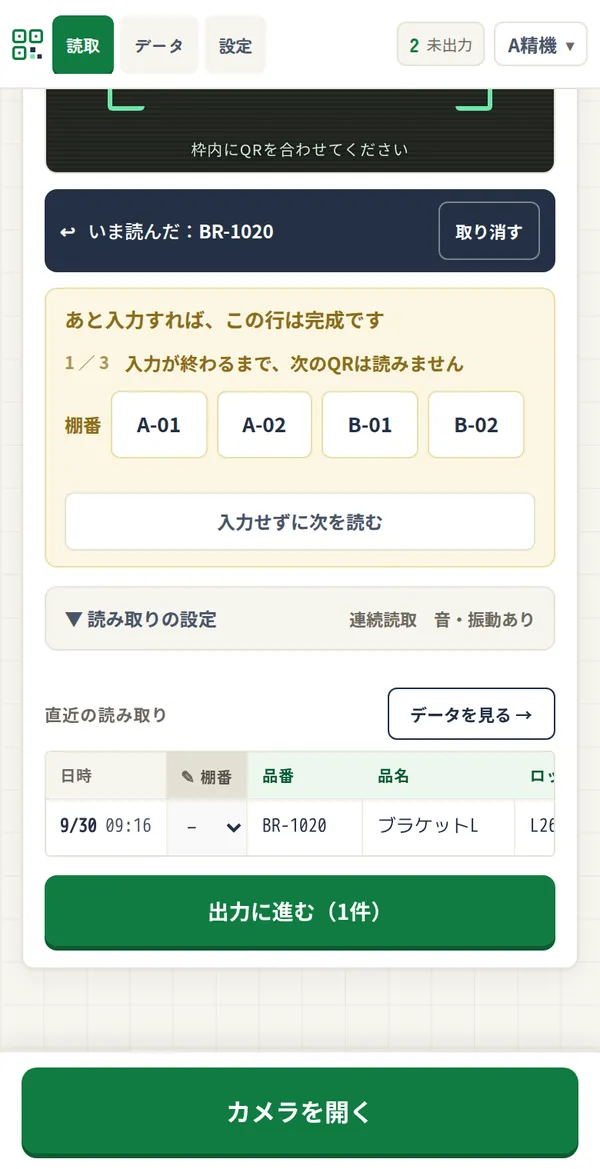
資産番号と品名はQRから、読取日時は読んだ時刻から自動で入ります。確認場所・状態・確認者はボタンで選びます。台帳の設置場所と確認場所が違えば、その資産は移動しています。
うちの資産はどれ?状況ごとの進め方
| 状況 | QRに入れるもの | おすすめの進め方 |
|---|---|---|
| 資産台帳がExcelにある | 資産番号・品名 | 台帳からQRを作り、ラベルを資産に貼る。上の例のとおりです |
| もう資産番号のバーコードが貼ってある | — | 貼り替えずに、そのバーコードを1つ読んで読み取りフォーマットを作る。品名は入らないので、Excelで台帳から引く |
| 部屋や拠点が多い | 資産番号・品名 | 確認場所の選択肢を部屋や拠点の名前にし、部屋ごとに担当を分ける。スマホは1契約で5台まで使えます |
| 小さい備品や、貼る場所が狭い物 | 資産番号だけ | 入れる項目を減らすとQRの模様が粗くなり、小さく刷っても読みやすくなる(読みやすい目安は1辺25mm以上)。形が変わるので、ほかの資産も資産番号だけにそろえると、読み取りフォーマットを選び分けずに済む |
QRデジで備品の棚卸をする手順
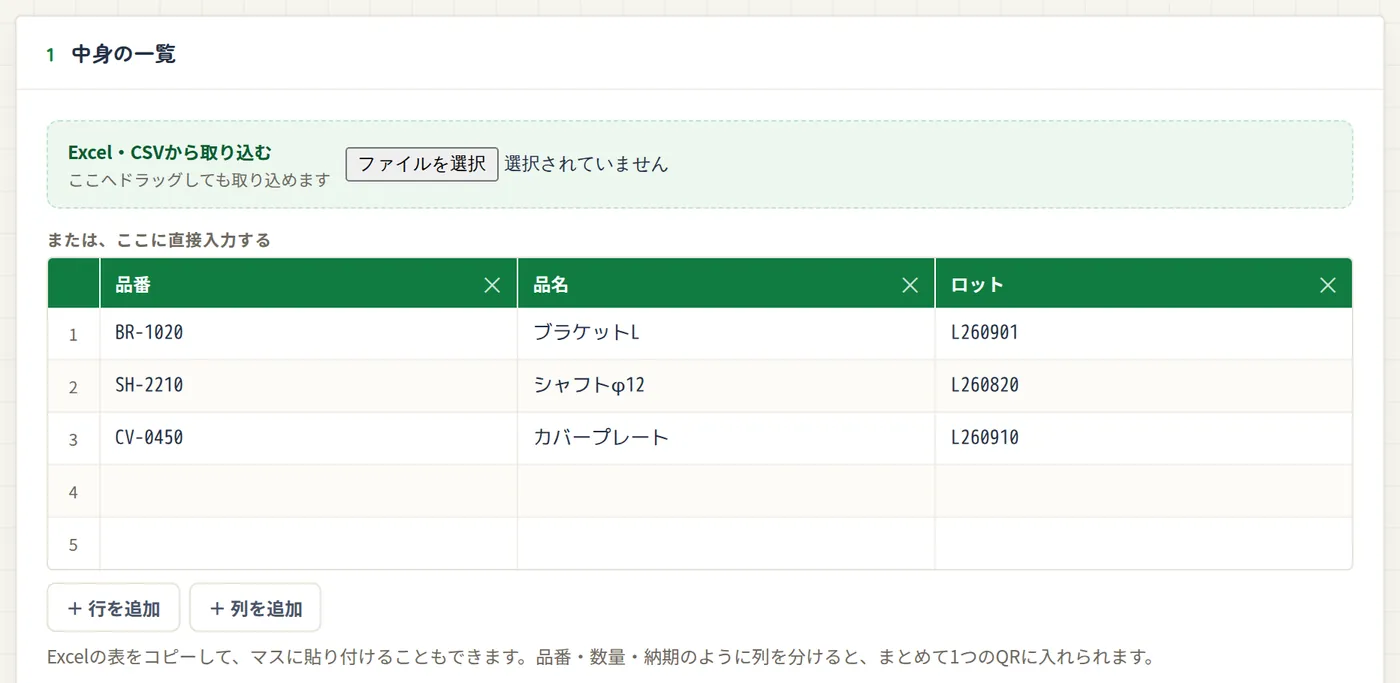
- 資産台帳からQRを作る管理用のアカウントでQR作成ページを開き、資産台帳のExcelを取り込みます。資産番号と品名の列をQRに入れ(品名の列の見出しは品名にしておくと、あとで変えずに済みます)、ラベル用紙を選んで「QRを作成」を押し、印刷して資産に貼ります。印刷のコツはExcelからQRラベルを作って印刷する方法で説明しています。
- 作ったQRで読み方を登録する読み取りフォーマットがまだ無ければ、QRを作った画面の「+ このQRで読み取りフォーマットを追加」から、印刷しなくてもそのまま見本にできます。取り込んだExcelの見出しが、そのまま区切った値ごとの項目名に入ります。同じ形の読み取りフォーマットがすでにあってボタンが出ないときは、読み取りフォーマットの追加画面の「QR作成のQRを見本にする」から作ります。
- 棚卸の記録表の形を作る出力フォーマットに「読取日時」「資産番号」「品名」と、確認場所・状態・確認者の列を作ります。この3つは「入れる値」で「読むたびに選択肢から選ぶ」にし、状態の選択肢は「使用中,遊休,故障,廃棄予定」のように並べます。読み取りフォーマットの編集画面の「出力フォーマットを選ぶ」で、この出力フォーマットを選んでおきます。
- 回ってかざし、Excelで突き合わせる読取ページで「カメラを開く」を押して資産のQRをかざし、場所・状態・確認者を選びます。データページから出力したExcelを台帳と資産番号で突き合わせ、記録の無い資産と、場所が違う資産を洗い出します。
棚卸を早く終えるためのコツ
- 同じ資産を2回読むと知らせが出る:分担して回っていても、同じ端末で同じ資産を続けて読むと「同じ中身の帳票を…にも読み取っています」と出ます。二度読みなら「取り消す」を押します。別の端末どうしの重なりは、出力したExcelで資産番号の重複を探して見つけます
- ラベルは見える場所に、同じ位置に貼る:机の裏や機器の底に貼ると、毎回探す手間がかかります
- 在庫の棚卸とは分ける:品物の数を数える棚卸は、在庫の棚卸をQRで行う方法の形が合います。資産の棚卸とは読み取りフォーマットを分けると、ファイルも分かれて扱いやすくなります
よくある質問
- 台帳にあるのに見つからなかった資産を、アプリで一覧にできますか?
- できません。QRデジが残すのは、かざした記録です。出力したExcelと資産台帳を資産番号で突き合わせ、記録が無いものを所在不明として扱います。
- 資産台帳そのものを、QRデジで管理できますか?
- できません。台帳はこれまでどおりExcelや社内のシステムで持ち、QRデジは棚卸のときの確認の記録に使います。取得日や金額、減価償却の計算も台帳の側で行います。
- ラベルが傷んで読めなくなったら?
- QR作成でその資産の行だけを作り直して、刷り直します。前と同じ列(資産番号・品名)を入れて作れば、読み取りフォーマットはそのまま使えます。
その転記、QRに任せませんか。
スマホでかざすだけで、いつものExcelの形に。
月4,800円(税抜)・スマホ5台まで・3日間無料でお試しできます。