返品された品物の受付をQRで記録する:返品の理由をボタンで選んで、Excelの返品一覧にする
返品が届くたびに、返品伝票や受付メモへ品番・数量・理由を書き、あとでExcelの返品一覧に打ち直している現場は多くあります。QRデジなら、戻ってきた品物の現品票や出荷ラベルのQRをかざして理由と処置をボタンで選び、数を打つだけで、返品一覧の1行が残ります。
この記事の結論
- 戻ってきた品物のQRをかざすと、品番・ロットと受け付けた日時が1行に残ります。返品の理由・処置はボタンで選び、返品数は打ちます
- 理由を選択肢にすると書き方がそろい、「誤出荷」と「間違い」が別々に数えられることがなくなります
- 理由ごとの件数や、元の出荷との突き合わせは、アプリではしません。出力したExcelで行います
返品の受付で困りやすいこと
- 理由の書き方がばらばら:「誤出荷」「間違い」「違うものが届いた」のように人によって書き方が違い、理由別に数えるときに直すことになります
- 品番・ロットの書き写し間違い:どのロットの返品かが分からないと、あとで原因をたどれません
- 返品一覧への打ち直し:受付メモが溜まってから入力するので、いま何件戻ってきているかがすぐ分かりません
例:返品1件が、Excelの1行になるまで
例:取引先から戻ってきた箱の現品票を読み、理由と処置を選んで数を打ったとき
QRの中身(読むとこの文字が出ます)BR-2210,100,L2610-12
| 読取日時 | 品番 | ロット | 返品元 | 返品の理由 | 返品数 | 処置 |
|---|---|---|---|---|---|---|
| 2026/11/06 14:05 | BR-2210 | L2610-12 | ○○工業 | 数量違い | 20 | 調査中 |
品番・ロットはQRから、読取日時は読んだ時刻から自動で入ります。返品の理由・処置はボタンで選び、返品数と返品元はスマホで打ちます。QRの数量(この例では100)を出したくなければ、その列を出力フォーマットに入れなければ出ません。
うちの返品はどれ?受け付け方ごとの進め方
| 現場の状況 | 選択肢にする列 | おすすめの進め方 |
|---|---|---|
| どの理由の返品が多いかを知りたい | 返品の理由 | 理由は5つ前後に絞り、最後に「その他」を置く。その他の中身はメモの列に打つ |
| 戻したものの扱いを残したい | 返品の理由・処置 | 処置の選択肢を、再出荷・廃棄・調査中の3つにする。在庫に戻す数の計算は、出力したExcelで行う |
| 返品元が数社に決まっている | 返品元 | 返品元も「読むたびに選択肢から選ぶ」にして、取引先の名前を並べる。数が多いときは手入力にする |
| 戻ってきた品物にQR付きの票が無い | — | 品番・ロットを入れたQRを作って、受付した箱に貼る。作り方はQRラベルの作り方へ |
QRデジで返品を記録する手順
- 現品票を登録する管理用のアカウントで、設定の「読み取りフォーマット」から「+ 読み取りフォーマットを追加」を押し、「カメラで見本を読み取る」で現品票のQRを1枚読んで保存します。
- 返品一覧の形を作る出力フォーマットに、品番・ロット(QRから)、「読取日時」、返品元・返品の理由・返品数・処置、メモの列を作ります。返品の理由・処置は、「入れる値」で「読むたびに選択肢から選ぶ」を選び、選択肢をカンマで並べます(理由なら「誤出荷,数量違い,不良・破損,注文取り消し,その他」、処置なら「再出荷,廃棄,調査中」)。返品数は「読むたびに手入力」にして「数字だけの欄」にします。読み取りフォーマットの編集画面の「出力フォーマットを選ぶ」で、この出力フォーマットを選んでおきます。
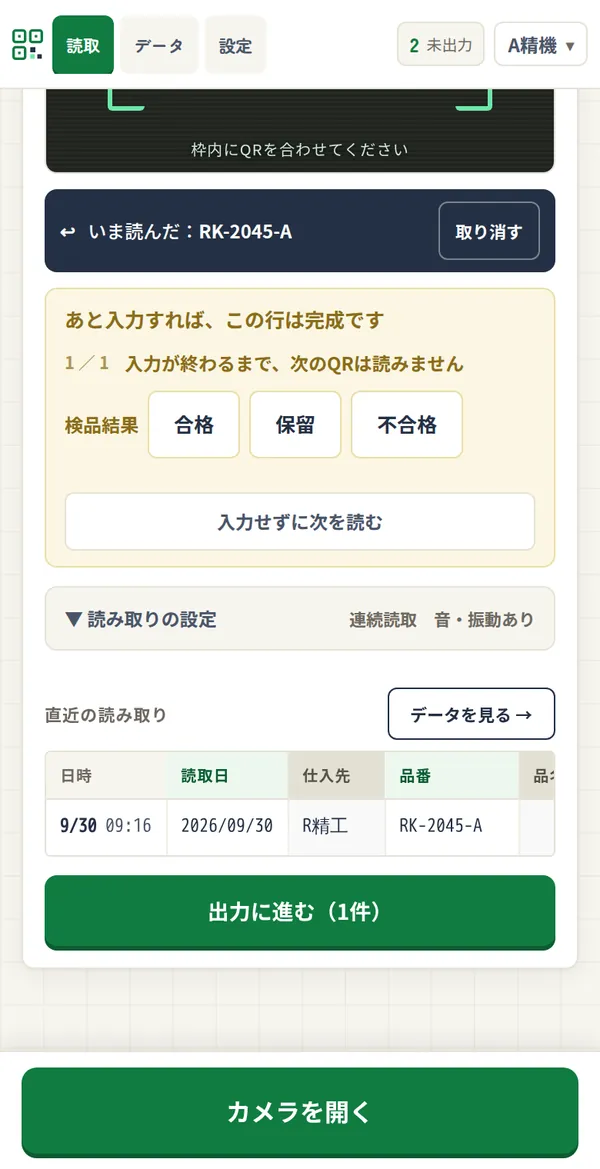
- 返品が届いたらかざす読取ページで「カメラを開く」を押して品物の現品票をかざし、出てきたボタンで理由・処置を選び、数を打ちます。
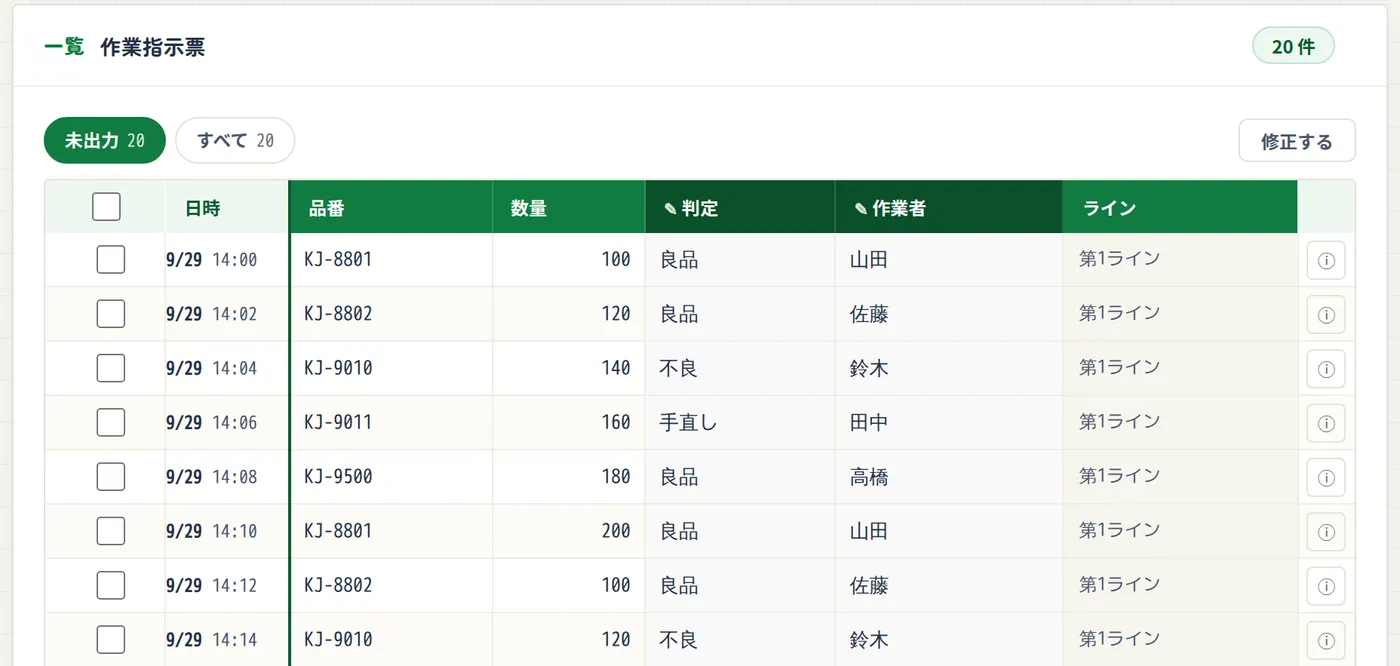
- 出力して、Excelで集計するデータページで一覧を確かめて出力します。理由ごとの件数や返品数の合計は、Excelのピボットテーブルや集計の関数で求めます。
返品の記録を続けるためのコツ
- 選ぶ列は3つまで:かざすたびに選ぶ列が多いと、忙しいときに受付が滞ります
- 急いでいるときは後回しにできる:黄色い帯の「入力せずに次を読む」で先に進み、空いた欄はあとからデータページで埋められます
- 社内で出た不良は別に残す:自社の工程で出た不良品の記録は、不良品・手直しの記録をQRで残す方法の形が合います
よくある質問
- 元の出荷や納品書と、自動で突き合わせられますか?
- できません。QRデジが残すのは、読み取った値と、選んだ・打った値です。元の出荷の記録と照らすときは、出力したExcelで品番とロットを手がかりに突き合わせてください。
- 1つの返品に、理由を2つ選べますか?
- 1つの列で選べるのは1つです。2つ残したいときは「理由1」「理由2」のように列を2つ作ります。
- 返品された品物の写真も一緒に残せますか?
- 残せません。写真は別に保存し、気づいたことはメモの列に打ってください。
その転記、QRに任せませんか。
スマホでかざすだけで、いつものExcelの形に。
月4,800円(税抜)・スマホ5台まで・3日間無料でお試しできます。