保管書類の箱にQRを貼って、どこに何があるかをExcelで管理する
請求書の控えや契約書、品質記録などを段ボールの文書箱に入れて書庫や倉庫に置いていると、「去年の検査記録はどの箱?」と探すたびに箱を開けて回ることになります。QRデジなら、文書箱にQRラベルを貼り、置いたときや動かしたときにかざして置き場所を選ぶだけで、どの箱がどこにあるかの記録がExcelに残ります。
この記事の結論
- 文書箱の一覧(箱番号・中身・保存期限)はExcelの台帳で持ち、そこからQRラベルを作って箱に貼ります
- 箱を棚に置いたとき・動かしたときにQRをかざし、置き場所をボタンで選ぶと、箱番号と日時と一緒に残ります
- 探すときは、出力したExcelと台帳を箱番号で突き合わせ、中身や保存期限から箱を見つけて、最新の置き場所を見ます
文書箱の管理で困りやすいこと
- 箱の外の書き込みが読めない:マジックで書いた中身がかすれたり、書き方が人によって違ったりします
- 動かした箱の場所が分からない:書庫の整理や引っ越しで箱を動かすと、台帳の置き場所が古いままになります
- 廃棄の時期を逃す:保存期限の過ぎた箱が書庫に残り、置き場所が足りなくなります
例:文書箱1つの置き場所が、Excelの1行になるまで
例:文書箱のQRを読み、置いた棚を選んだとき
文書箱のQRの中身(読むとこの文字が出ます)DB-2026-0042|経理 2025年度 請求書控え
| 読取日時 | 箱番号 | 中身 | 置き場所 | 区分 |
|---|---|---|---|---|
| 2026/11/11 14:20 | DB-2026-0042 | 経理 2025年度 請求書控え | 書庫B-3段 | 保管 |
箱番号と中身はQRから、読取日時は読んだ時刻から自動で入ります。置き場所と区分はボタンで選びます。保存期限は台帳にあるので、QRに入れなくてもExcelで箱番号から引けます。
うちの書類はどれ?保管の仕方ごとの進め方
| 保管の仕方 | QRに入れるもの | おすすめの進め方 |
|---|---|---|
| 書庫の棚に並べて置く | 箱番号・中身 | 置き場所の選択肢を棚の番号にする。置いたときと動かしたときにかざす |
| 外部の倉庫へ預ける箱がある | 箱番号・中身 | 置き場所の選択肢に預け先を足す。預けた日と戻った日が記録に残ります |
| ファイル(バインダー)単位で持ち出す | ファイル番号・中身 | ファイルの背にもQRを貼り、区分の選択肢を「持ち出し,返却」にする |
| 中身を細かく書きたい | 箱番号だけ | QRに長い文を入れると模様が細かくなり、読みにくくなる。中身の詳しい一覧は台帳に書き、QRは箱番号だけにする。QRの形が変わるので、全部の箱をこの形にそろえる |
QRデジで文書箱を管理する手順
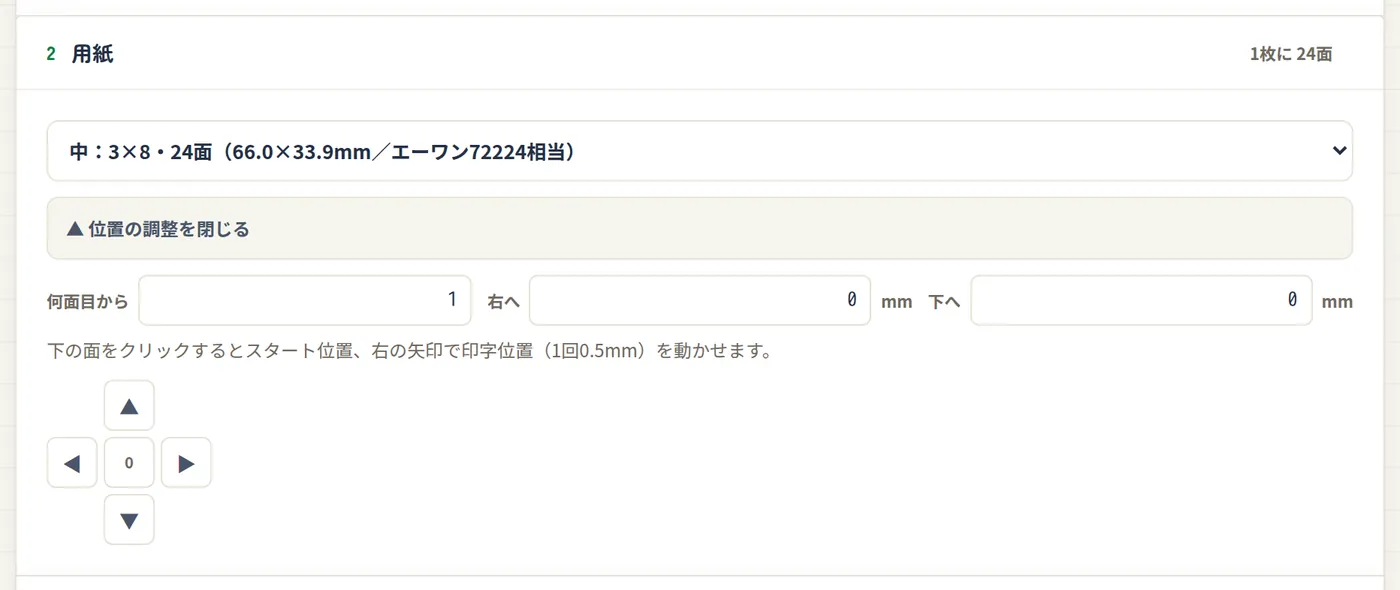
- 台帳からQRラベルを作る管理用のアカウントでQR作成ページを開き、文書箱の台帳のExcelを取り込みます。箱番号と中身の列をQRに入れ、ラベル用紙を選んで「QRを作成」を押し、印刷して箱の同じ面に貼ります。ラベル用紙の選び方や刷り方はExcelからQRラベルを作って印刷する方法にまとめています。
- 作ったQRで読み方を登録する読み取りフォーマットがまだ無ければ、QRを作った画面の「+ このQRで読み取りフォーマットを追加」から登録します。ボタンが出ないときは、読み取りフォーマットの追加画面の「QR作成のQRを見本にする」から作ります。
- 置き場所の記録表を作る出力フォーマットに読取日時・箱番号・中身・置き場所・区分の列を作ります。置き場所と区分は「入れる値」で「読むたびに選択肢から選ぶ」にし、区分の選択肢は「保管,持ち出し,廃棄」のように並べます。読み取りフォーマットの編集画面の「出力フォーマットを選ぶ」で、この出力フォーマットを選んでおきます。
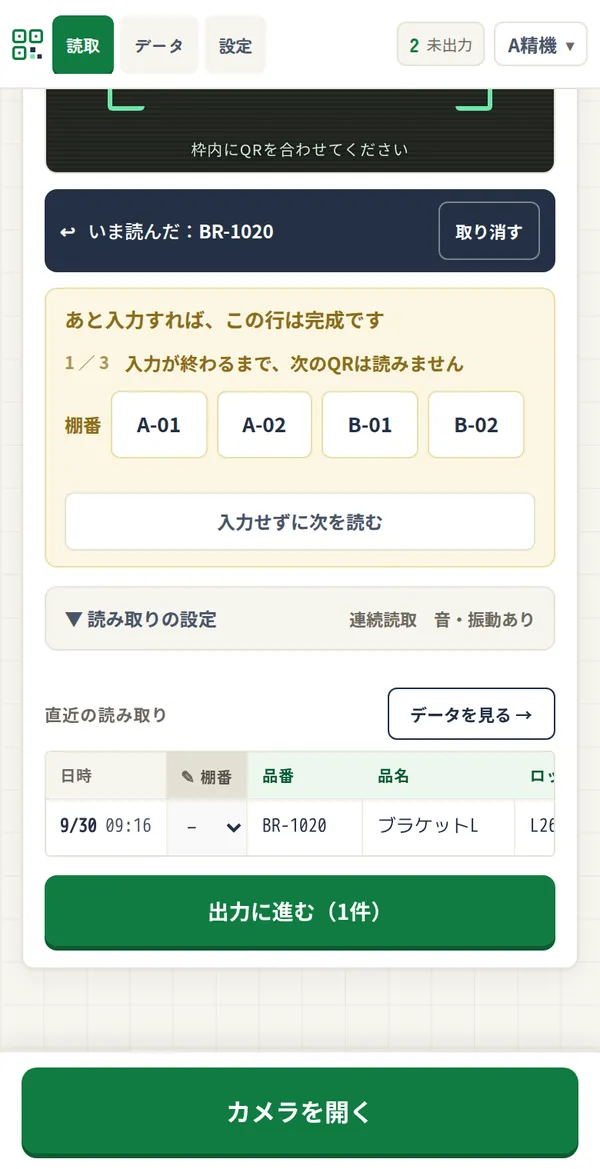
- 置いたとき・動かしたときにかざす読取ページで「カメラを開く」を押して箱のQRをかざし、置き場所と区分を選びます。データページから出力したExcelで、箱番号ごとに一番新しい行を見ると、いまの置き場所が分かります。
廃棄の時期を逃さないために
- 保存期限は台帳で持つ:期限はQRに入れず、台帳の列にしておきます。年に一度、台帳を保存期限で並べ替えると、廃棄の時期が来た箱が分かります
- 廃棄した箱も記録する:廃棄するときにかざして区分で廃棄を選ぶと、いつ廃棄したかが残ります
- 年に一度の棚卸:書庫の箱を全部かざして、台帳と突き合わせると、所在の分からない箱が見つかります。突き合わせ方は備品・固定資産の棚卸の方法と同じです
よくある質問
- 中身や箱番号で、アプリの画面から箱を探せますか?
- 探せません。データの画面では、読み取った中身(箱番号や中身の言葉)で探す機能はないので、出力したExcelと台帳で探します。Excelの検索や絞り込みを使うと、中身の言葉から箱番号と置き場所まですぐにたどれます。
- 保存期限が来たら知らせてくれますか?
- 知らせません。保存期限は台帳の列で持ち、Excelで並べ替えて確かめます。
- 箱の中身を入れ替えたら、ラベルも作り直しますか?
- QRに中身の文字を入れているなら作り直します。入れ替えが多い箱は、QRには箱番号だけを入れ、中身は台帳で管理すると、ラベルを作り直さずに済みます。
その転記、QRに任せませんか。
スマホでかざすだけで、いつものExcelの形に。
月4,800円(税抜)・スマホ5台まで・3日間無料でお試しできます。