通い箱・パレットの出入りをQRで記録する:どの取引先に何箱あるかをExcelで分かるようにする
通い箱やパレットは、出荷のたびに取引先へ出て行き、空になって戻ってきます。出した数と戻った数を紙で数えていると、どこに何箱残っているかがすぐに分からなくなります。QRデジなら、箱にQRラベルを貼り、出すときと戻ったときにかざして選ぶだけで、出入りが1行ずつ残ります。
この記事の結論
- 箱やパレットの一覧のExcelからQRを作り、1つずつラベルを貼ります。出すとき・戻ったときにかざし、出荷か戻りか、相手先をボタンで選びます
- 箱に番号を振らない場合は、種類ごとのQRを1枚作り、箱数を打って残す形でも記録できます
- 取引先ごとの残りの数は、アプリでは計算しません。出力したExcelで出した数から戻った数を引いて求めます
通い箱の管理で困りやすいこと
- 戻ってこない箱に気づけない:出した数と戻った数を突き合わせるまで、どの取引先に箱が残っているか分かりません
- 数え間違い:重ねた箱やパレットを数えて紙に書くうちに、数がずれます
- 記録が後回しになる:トラックの積み下ろしの最中は、紙に書く手が止まります
例:通い箱1つの出入りが、Excelの行になるまで
例:箱番号を振った通い箱を、取引先へ出して、空で戻ってきたとき
箱に貼ったQRの中身(読むとこの文字が出ます)KB-0315|通い箱 中
| 読取日時 | 箱番号 | 品名 | 区分 | 相手先 |
|---|---|---|---|---|
| 2026/10/20 09:10 | KB-0315 | 通い箱 中 | 出荷 | A社 |
| 2026/10/24 14:30 | KB-0315 | 通い箱 中 | 戻り | A社 |
箱番号と品名はQRから、読取日時は読んだ時刻から自動で入ります。区分と相手先はボタンで選びます。箱番号ごとに最後の行が出荷のままなら、その箱はまだ取引先にあります。
うちの箱はどれ?管理の細かさごとの進め方
| 管理の仕方 | QRに入れるもの | おすすめの進め方 |
|---|---|---|
| 箱やパレットに1つずつ番号を振る | 箱番号・種類 | 1つずつQRを貼り、出すたびに1つずつかざす。上の例のとおりです |
| 番号は振らず、種類ごとの数だけ分かればよい | 種類だけ | 種類ごとにQRを1枚作って台帳や置き場に貼り、かざしたあと箱数を打つ |
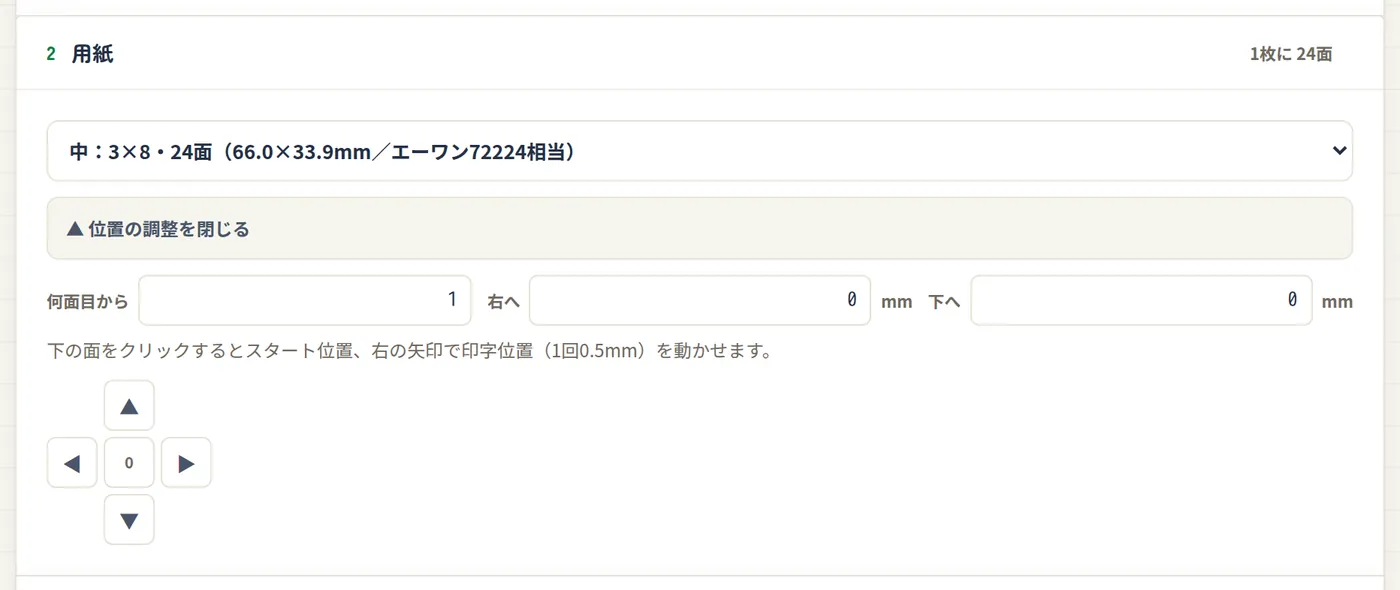
| パレットを離れた所から読みたい | パレット番号 | ラベル用紙は大(12面)を選び、QRを大きく刷る。読みやすい目安は1辺25mm以上 |
| 取引先が多い | — | 相手先の選択肢は、よく出す取引先から順に並べる。めったに出さない先は「その他」にして、メモの列に打つ |
QRデジで通い箱の出入りを記録する手順
- 箱の一覧からQRを作る管理用のアカウントでQR作成ページを開き、箱番号と種類を並べたExcelを取り込みます(種類の列の見出しは品名にしておくと、あとで変えずに済みます)。ラベル用紙を選んで「QRを作成」を押し、印刷して箱に貼ります。印刷のコツはExcelからQRラベルを作って印刷する方法で説明しています。
- 作ったQRで読み方を登録する読み取りフォーマットがまだ無ければ、QRを作った画面の「+ このQRで読み取りフォーマットを追加」から、印刷しなくてもそのまま見本にできます。取り込んだExcelの見出しが、そのまま塊の名前に入ります。
- 出入りの記録表の形を作る出力フォーマットに「読取日時」「箱番号」「品名」と、区分・相手先の列を作ります。区分と相手先は「入れる値」で「読むたびに選択肢から選ぶ」にし、区分の選択肢は「出荷,戻り」と並べます。読み取りフォーマットの編集画面の「出力フォーマットを選ぶ」で、この出力フォーマットを選んでおきます。
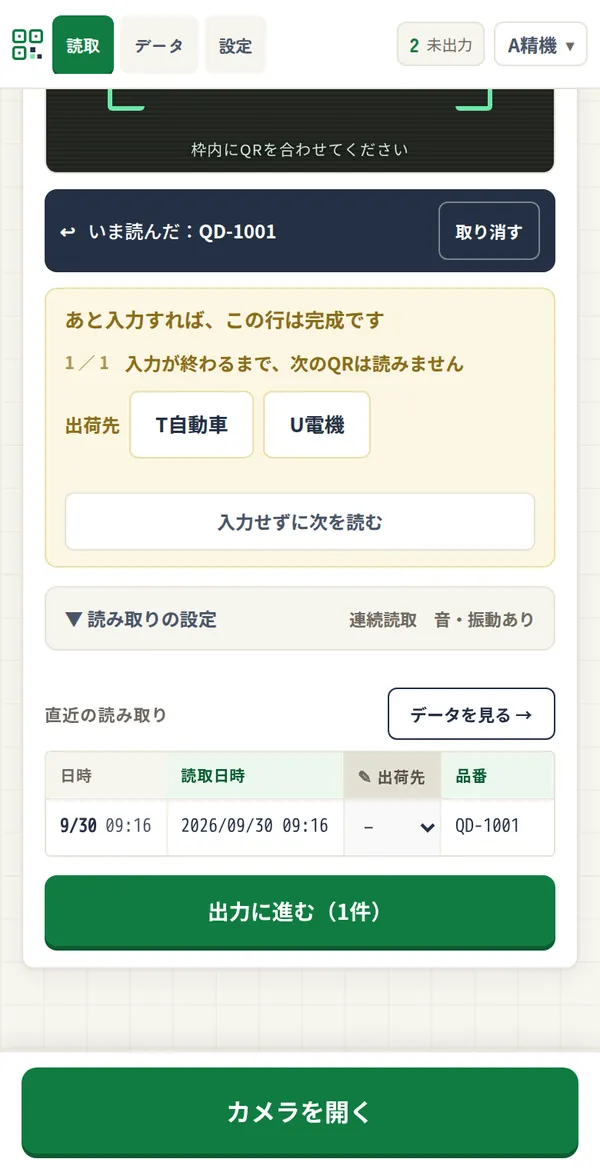
- 出すとき・戻ったときにかざす読取ページで「カメラを開く」を押して箱のQRをかざし、区分と相手先を選びます。データページから出力したExcelで、相手先ごとに出荷の数から戻りの数を引くと、取引先に残っている数が分かります。
記録を続けるためのコツ
- 相手先の列の名前は「取引先」にしない:出力フォーマットの見出しを取引先にすると、読み取りフォーマットの名前が自動で入る列になります。選んで入れる列は、相手先のような別の名前にします
- 同じ箱を続けて読むと知らせが出る:出荷と戻りで同じQRを続けて読むと、2回目に「同じ中身の帳票を…にも読み取っています」と出ます。決まった使い方なら、その帯の「このフォーマットでは出さない」で、その端末では止められます
- 持ち出しと返却の考え方は工具と同じ:箱番号ごとに最後の行を見る考え方は、工具・治具の貸し出しを記録する方法でも使っています
よくある質問
- 取引先ごとの残りの箱数を、アプリで見られますか?
- 見られません。QRデジが残すのは、かざした記録です。出力したExcelで、相手先ごとに出荷と戻りの数を数えて差し引きます。
- 重ねた箱を、まとめて1回で読めますか?
- 1回かざすと1行です。箱ごとに記録したいときは1つずつかざします。まとめて記録したいときは、種類ごとのQRを読んで箱数を打つ形にします。
- 屋外の置き場でも読めますか?
- 読めます。圏外でも読み取りは続けられ、通信のある場所でQRデジを開くとまとめて送られます。ラベルが汚れたり傷んだりすると読みにくくなるので、傷んだラベルは早めに刷り直して貼り替えます。
その転記、QRに任せませんか。
スマホでかざすだけで、いつものExcelの形に。
月4,800円(税抜)・スマホ5台まで・3日間無料でお試しできます。